 SARO Lab

支持的扩展名
- jpg
- jpeg
- jfif
- png
- apng
- gif
- webp
- bmp
- tif
- tiff
- avif
- heic
- heif
- jxl
- dng
- cr2
- cr3
- nef
- arw
- raf
- svg
- ico
- tga
- qoi
- pbm
- pgm
- ppm
- pam
- exr
- hdr
- dds
- ff
支持的语言
- English
- 한국어
- 日本語
- 简体中文
- 繁體中文
- Español
- Português (Brasil)
- Português (Portugal)
- Français
- Deutsch
- Русский
- العربية
- हिन्दी
- Bahasa Indonesia
- Italiano
- Tiếng Việt
- Türkçe
- ไทย
- Polski
- Українська
- فارسی
- Nederlands
- বাংলা
- Bahasa Melayu
- Română
- Čeština
- Ελληνικά
- Magyar
- Svenska
- தமிழ்
- اردو
- עברית
01双页显示与阅读方向
在宽屏上开启双页显示后,可以像翻阅书页一样并排查看两张竖版图片。阅读方向可设为从左到右或从右到左。
横版图片会单张显示,后续遇到适合双页布局的图片时,再恢复两张并排显示。
02快速勾选
逐张查看图片,勾选需要的图片,再将勾选的文件批量移至其他文件夹或回收站。已勾选图片的缩略图会显示勾选标记。
按空格键(Space)勾选或取消勾选当前图片。按 Shift + → 可切换当前图片的勾选状态并转到下一张,只用键盘就能快速筛选。
默认快捷键
- 上一张 / 下一张只切换图片,不改变勾选状态。
- ← / →或A / D
- 切换勾选勾选当前图片,再按一次即可取消勾选。
- Space
- 切换勾选并转到下一页切换当前图片的勾选状态,然后转到下一张。
- Shift + →或Shift + D
- 切换勾选并转到上一页切换当前图片的勾选状态,然后转到上一张。
- Shift + ←或Shift + A
- 移至其他文件夹在移动对话框中指定目标文件夹,或选择最近使用过的目标文件夹。
- M
- 移至回收站将已勾选的文件移至回收站。
- Delete或Backspace或Ctrl + E
- 从回收站恢复恢复通过本应用移至回收站的文件,从最近一次操作开始依次撤销。
- Ctrl + Z
在 macOS 上,Ctrl + E 和 Ctrl + Z 中的 Ctrl 请改用 ⌘(Command)。所有快捷键均可在设置中更改。
- 已勾选文件时,可以将这些文件移至其他文件夹或回收站;未勾选任何文件时,则操作当前显示的图片,双页显示时两张图片都会包括在内。
- 双页显示时会一起勾选当前显示的两张图片。如果两张都已勾选,再按一次会同时取消勾选。
- 随机模式下无法使用快速勾选。如果已有勾选的图片,切换模式前会提示确认是否清除当前勾选。
03批量重命名文件
在菜单中选择“名称规范化”,即可整理当前文件夹中已打开的全部图片的文件名。可以在文件夹名称后添加连续编号,并指定数字位数。
也可以查找文件名中相同的文字并批量替换。两种方式都会保留原始扩展名。
先预览新文件名,再点击窗口底部的“应用更改”才会修改实际文件名。适用于本地文件夹中的文件,不包括压缩包内的图片。
04最近使用与书签
最近打开的文件夹、压缩文件和书签集中在一处,点击即可重新打开。
按 B 打开添加书签对话框,可将当前文件夹或压缩文件加入书签,并将当前图片保存为起始页。书签可以重命名或删除。
05直接查看压缩文件(ZIP、7z)
无需预先解压,即可像打开文件夹一样浏览 ZIP 和 7z 压缩文件。
带密码的压缩文件输入密码后即可打开。压缩文件以只读方式打开,不会移动或删除其中的图片。
06幻灯片播放
点击播放按钮或按 Q 开始幻灯片播放,图片会按设定的间隔自动切换。
播放过程中也可以将间隔逐次缩短或延长 0.1 秒。
默认快捷键
- 开始 / 停止按自己的节奏自动切换图片
- Q
- 间隔缩短 0.1 秒
- ,
- 间隔延长 0.1 秒
- .
所有快捷键均可在设置中更改。
07鼠标操作设置
可以为滚轮滚动、右键和中键点击、双击、后退和前进按钮以及拖动操作指定想要的功能。
例如,用滚轮翻页、用 Ctrl + 滚轮(macOS 上为 ⌘ + 滚轮)缩放,或双击切换全屏。
08个性化设置与多语言支持
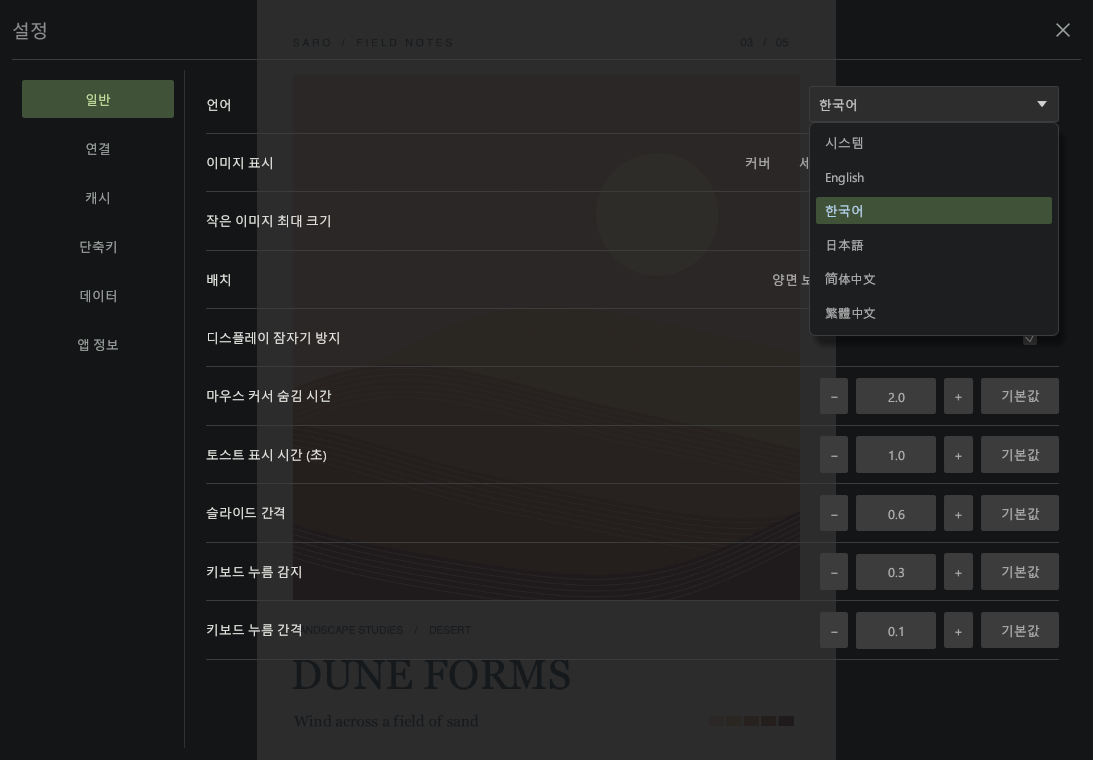
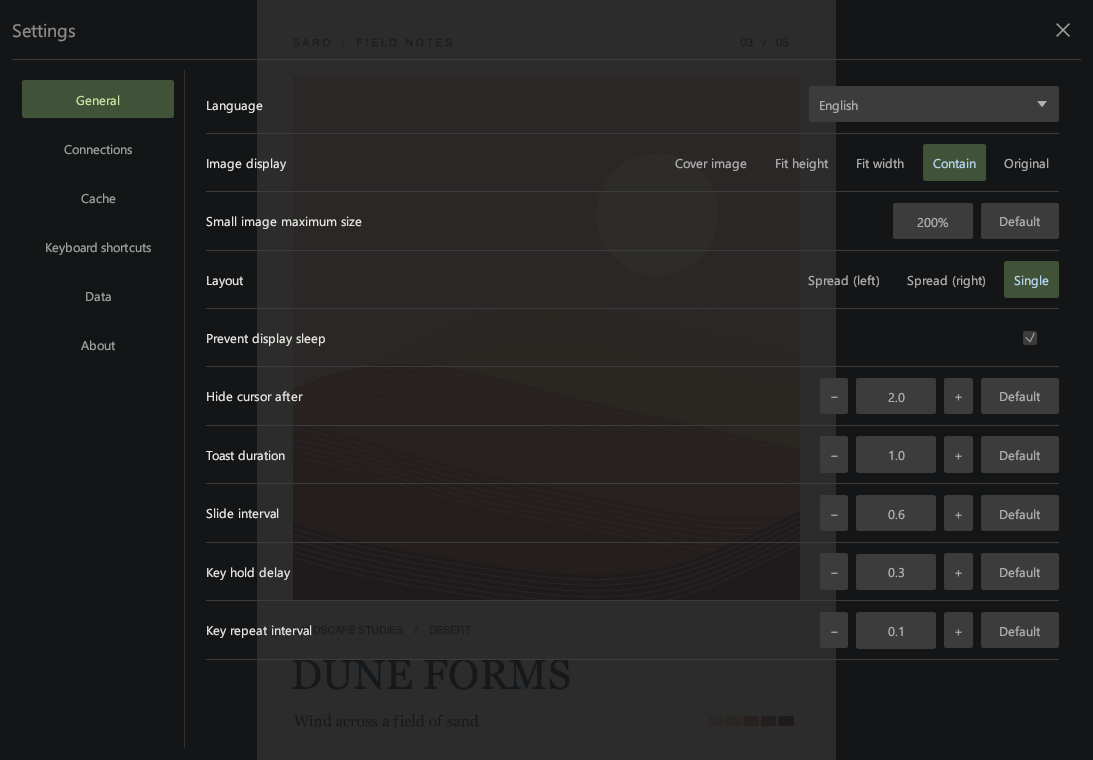
按自己的习惯设置图片显示方式、幻灯片播放和快捷键,用熟悉的语言轻松浏览。
将鼠标移到某项功能上,或点击、轻触该功能,即可查看说明和默认快捷键。
所有快捷键均可在设置中更改。
09图片信息
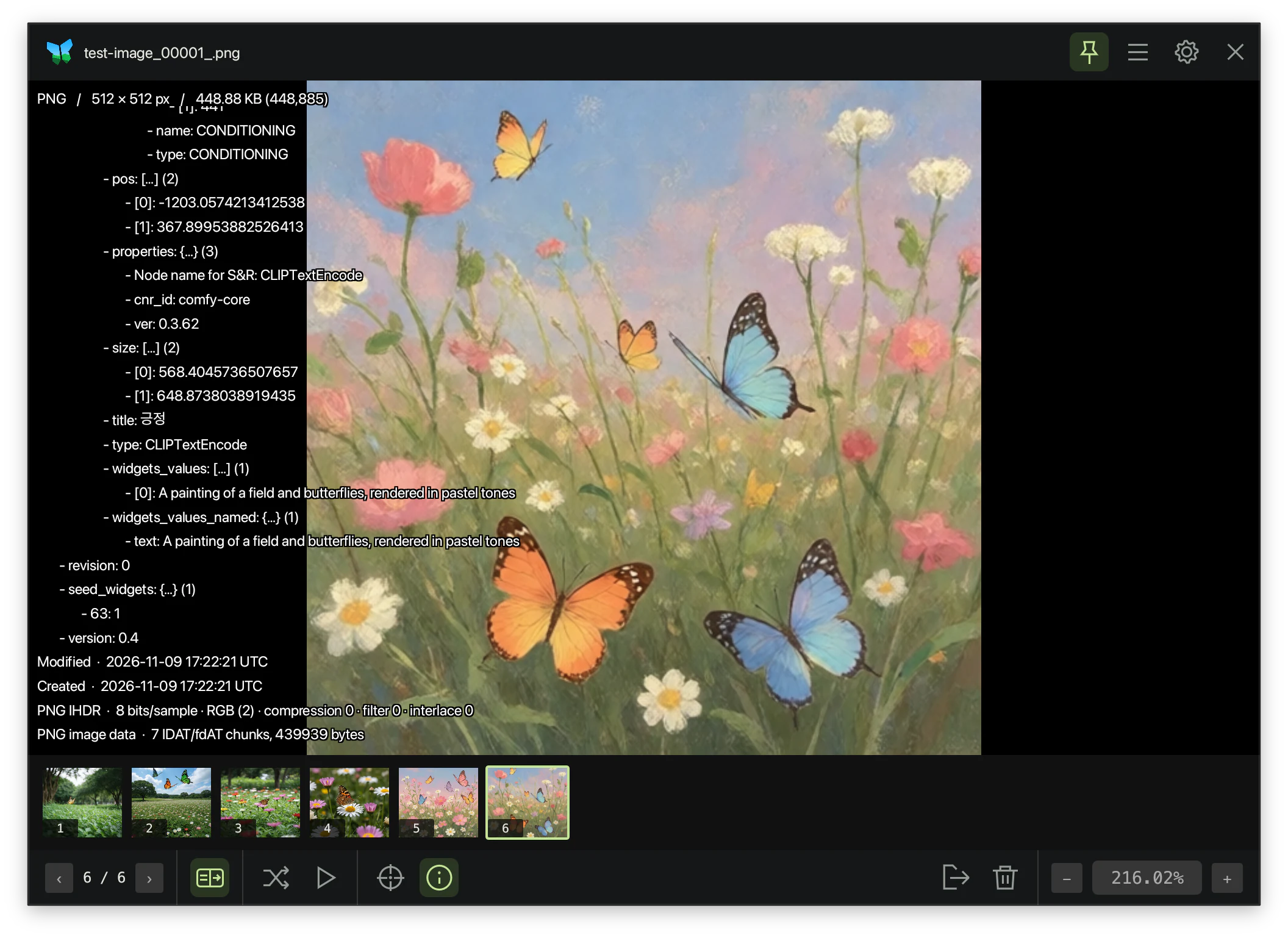
查看图片的同时,可以了解文件格式、分辨率、文件大小及文件中保存的元数据。
如果 ComfyUI 等工具生成的 AI 图片中保存了提示词或工作流,可以在图片信息中展开查看,了解生成图片时使用的提示词和设置。
默认快捷键
- 显示 / 隐藏图片信息显示当前图片的信息,再按一次关闭。
- Tab或I
所有快捷键均可在设置中更改。