 SARO Lab

NABI VIEW
تصاویر، کامکس اور AI سے بنی تصاویر
تصاویر جلدی اور آسانی سے دیکھیں اور ترتیب دیں۔
کھلنے والی فائلوں کی ایکسٹینشنز
- jpg
- jpeg
- jfif
- png
- apng
- gif
- webp
- bmp
- tif
- tiff
- avif
- heic
- heif
- jxl
- dng
- cr2
- cr3
- nef
- arw
- raf
- svg
- ico
- tga
- qoi
- pbm
- pgm
- ppm
- pam
- exr
- hdr
- dds
- ff
دستیاب زبانیں
- English
- 한국어
- 日本語
- 简体中文
- 繁體中文
- Español
- Português (Brasil)
- Português (Portugal)
- Français
- Deutsch
- Русский
- العربية
- हिन्दी
- Bahasa Indonesia
- Italiano
- Tiếng Việt
- Türkçe
- ไทย
- Polski
- Українська
- فارسی
- Nederlands
- বাংলা
- Bahasa Melayu
- Română
- Čeština
- Ελληνικά
- Magyar
- Svenska
- தமிழ்
- اردو
- עברית
01دونوں سمتوں میں دو صفحات ساتھ ساتھ دیکھیں
دو صفحات کا منظر فعال کرنے پر چوڑی اسکرین میں کتاب کے صفحات جیسی عمودی تصاویر ساتھ ساتھ دکھائی جاتی ہیں۔
درمیان میں افقی تصویر آئے تو اسے اکیلے دکھایا جاتا ہے، پھر اگلی عمودی تصاویر دوبارہ ساتھ ساتھ دکھائی جاتی ہیں۔
02فوری انتخاب
تصاویر ایک ایک کر کے دیکھیں، مطلوبہ تصاویر پر نشان لگائیں، پھر نشان زدہ فائلیں ایک ساتھ دوسرے فولڈر یا کوڑے دان میں بھیجیں۔ نشان زدہ تصاویر کے تھمب نیلز پر چیک کا نشان نظر آتا ہے۔
موجودہ تصویر پر نشان لگانے یا ہٹانے کے لیے Space دبائیں۔ Shift + → موجودہ تصویر کے نشان کی حالت بدل کر اگلی تصویر پر لے جاتا ہے، یوں صرف کی بورڈ سے تصاویر تیزی سے چھانٹی جا سکتی ہیں۔
پہلے سے طے شدہ شارٹ کٹس
- پچھلی / اگلی تصویرنشانات بدلے بغیر دوسری تصویر پر جائیں۔
- ← / →یاA / D
- نشان لگائیں/ہٹائیںموجودہ تصویر پر نشان لگائیں؛ دوبارہ دبانے سے نشان ہٹ جاتا ہے۔
- Space
- نشان لگائیں/ہٹائیں اور اگلے پر جائیںموجودہ تصویر کے نشان کی حالت بدلیں، پھر اگلی تصویر پر جائیں۔
- Shift + →یاShift + D
- نشان لگائیں/ہٹائیں اور پچھلے پر جائیںموجودہ تصویر کے نشان کی حالت بدلیں، پھر پچھلی تصویر پر جائیں۔
- Shift + ←یاShift + A
- دوسرے فولڈر میں منتقل کریںمنتقلی کی ونڈو میں مطلوبہ فولڈر یا حال ہی میں استعمال کیا گیا فولڈر منتخب کریں۔
- M
- کوڑے دان میں بھیجیںنشان زدہ فائلیں کوڑے دان میں بھیجیں۔
- DeleteیاBackspaceیاCtrl + E
- کوڑے دان سے بحال کریںایپ کے ذریعے کوڑے دان میں بھیجی گئی فائلیں واپس لائیں۔ سب سے حالیہ کارروائی پہلے واپس لی جاتی ہے۔
- Ctrl + Z
macOS پر Ctrl + E اور Ctrl + Z میں Ctrl کی جگہ ⌘ (Command) استعمال کریں۔تمام شارٹ کٹس ترتیبات میں بدلے جا سکتے ہیں۔
- اگر فائلوں پر نشان لگے ہوں تو انہیں دوسرے فولڈر یا کوڑے دان میں بھیجا جاتا ہے۔ اگر کسی فائل پر نشان نہ ہو تو یہ کارروائی اس وقت اسکرین پر نظر آنے والی ایک یا دونوں تصاویر پر ہوتی ہے۔
- دو صفحات کے منظر میں دونوں نظر آنے والی تصاویر پر ایک ساتھ نشان لگتا ہے۔ اگر دونوں پر پہلے سے نشان ہوں تو دوبارہ دبانے سے دونوں نشان ہٹ جاتے ہیں۔
- بے ترتیب موڈ میں فوری انتخاب دستیاب نہیں ہے۔ اس موڈ پر جانے سے موجودہ نشانات صاف ہو جاتے ہیں۔ اگر کسی تصویر پر نشان ہو تو اسے ہٹانے سے پہلے تصدیق مانگی جاتی ہے۔
03فائلوں کے نام ایک ساتھ بدلیں
موجودہ فولڈر میں کھلی تمام تصاویر کے نام بدلنے کے لیے مینو سے «نام یکساں کریں» منتخب کریں۔ فولڈر کے نام کے بعد ترتیب وار نمبر لگائیں اور ہندسوں کی تعداد منتخب کریں۔
آپ فائلوں کے ناموں میں مشترک متن تلاش کرکے اسے ایک ساتھ بدل بھی سکتے ہیں۔ دونوں طریقوں میں اصل فائل ایکسٹینشن برقرار رہتی ہے۔
پہلے پیش نظارہ دیکھیں، پھر فائلوں کے اصل نام بدلنے کے لیے ونڈو کے نیچے «تبدیلیاں لاگو کریں» پر کلک کریں۔ یہ مقامی فولڈروں کی فائلوں کے لیے ہے، آرکائیوز کے اندر موجود تصاویر کے لیے نہیں۔
04حالیہ اشیا اور بُک مارکس
حال ہی میں کھولے گئے فولڈرز، آرکائیوز اور آپ کے بُک مارکس ایک جگہ دستیاب ہوتے ہیں، جہاں سے انہیں ایک کلک میں دوبارہ کھول سکتے ہیں۔
B دبانے سے موجودہ فولڈر یا آرکائیو کو بُک مارک کرنے کی ونڈو کھلتی ہے۔ موجودہ تصویر کو آغاز کے صفحے کے طور پر محفوظ کیا جاتا ہے۔ بُک مارکس کا نام بدلا یا انہیں حذف کیا جا سکتا ہے۔
05آرکائیو براہِ راست دیکھیں (ZIP، 7z)
ZIP اور 7z آرکائیو کو پہلے ایکسٹریکٹ کیے بغیر فولڈر کی طرح براہِ راست کھولیں۔
پاس ورڈ سے محفوظ آرکائیو کھولنے کے لیے پاس ورڈ درج کریں۔ آرکائیو صرف پڑھنے کے لیے کھلتے ہیں، اس لیے ان میں موجود تصاویر منتقل یا حذف نہیں کی جا سکتیں۔
06سلائیڈ شو
پلے بٹن یا Q سے سلائیڈ شو شروع کریں۔ تصاویر آپ کے مقرر کردہ وقفے سے خود بخود بدلتی رہیں گی۔
سلائیڈ شو چلتے ہوئے بھی وقفہ ہر بار 0.1 سیکنڈ کم یا زیادہ کیا جا سکتا ہے۔
پہلے سے طے شدہ شارٹ کٹس
- شروع / بند کریںتصاویر اپنی پسند کی رفتار سے خود بخود بدلیں
- Q
- وقفہ 0.1 سیکنڈ کم کریں
- ,
- وقفہ 0.1 سیکنڈ بڑھائیں
- .
تمام شارٹ کٹس ترتیبات میں بدلے جا سکتے ہیں۔
07ماؤس کے بٹنوں اور حرکات کی ترتیبات
ماؤس کے وہیل، دائیں اور درمیانی کلک، ڈبل کلک، پیچھے اور آگے جانے کے بٹن، اور گھسیٹنے کے لیے اپنی پسند کا کام مقرر کریں۔
مثلاً وہیل سے صفحات پلٹیں، Ctrl دبا کر وہیل گھمانے سے تصویر کو بڑا یا چھوٹا کریں (macOS پر ⌘ استعمال کریں)، یا ڈبل کلک سے پوری اسکرین کا منظر کھولیں یا بند کریں۔
08ترتیبات اور زبانوں کا انتخاب
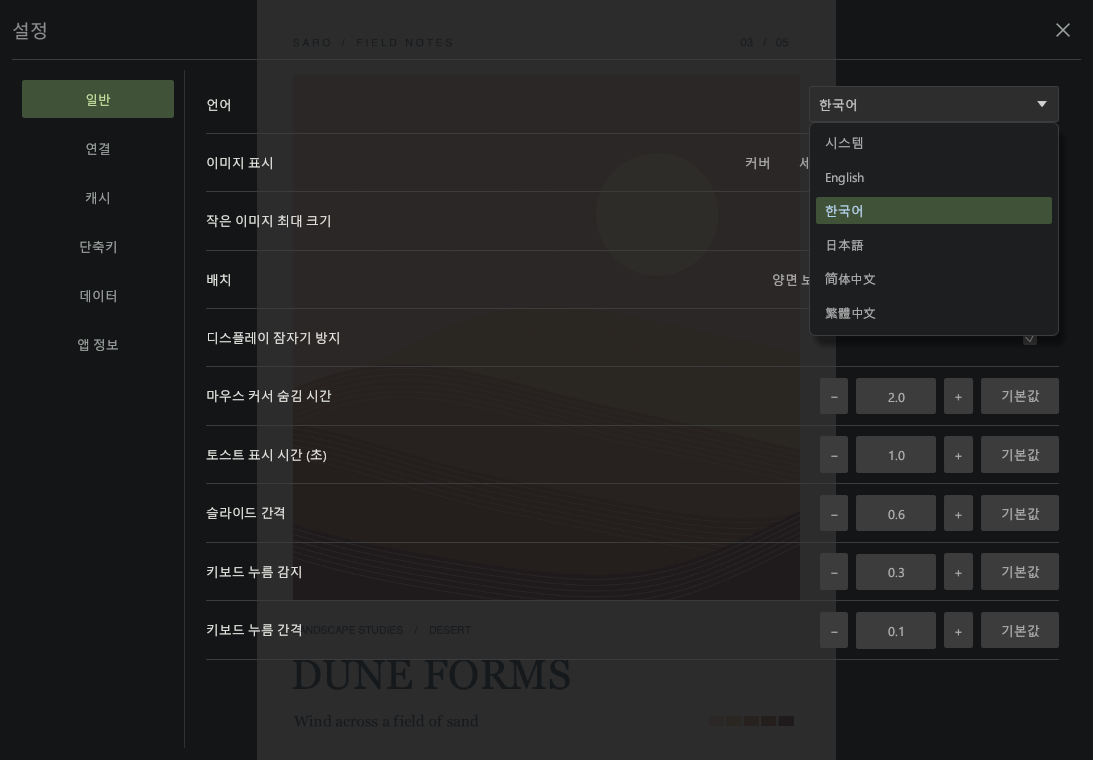
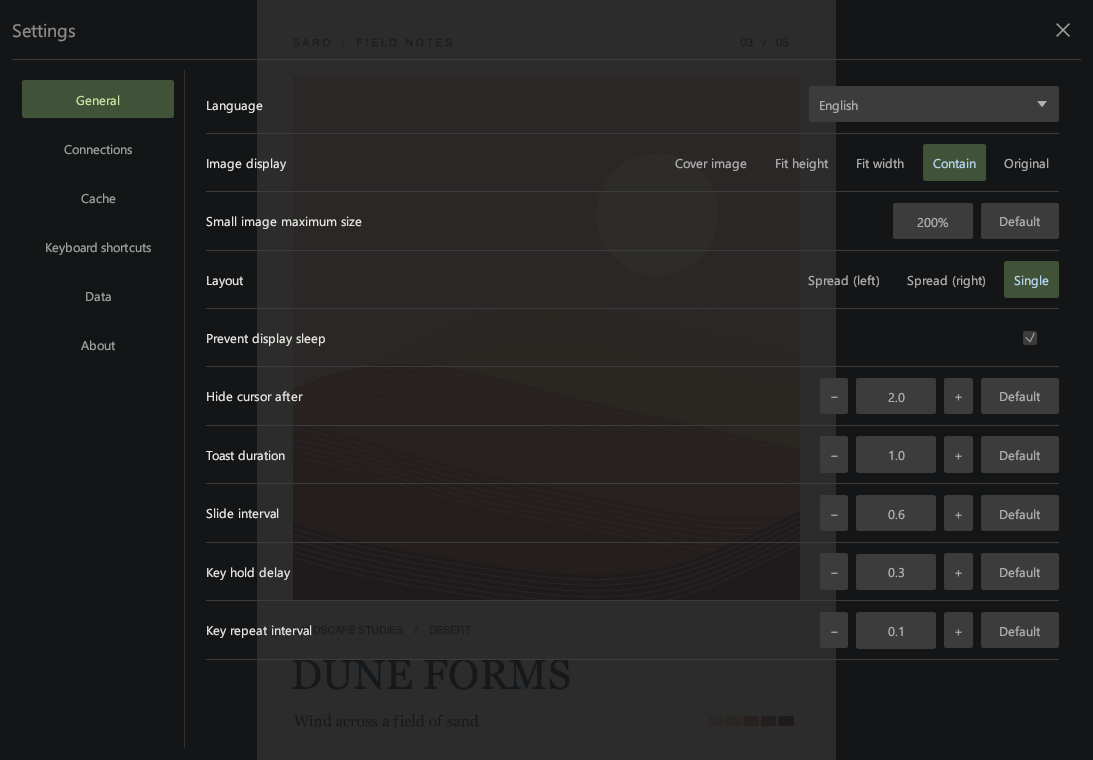
تصاویر دکھانے کا انداز، سلائیڈ شو اور شارٹ کٹس اپنی پسند کے مطابق بنائیں اور ایپ اپنی مانوس زبان میں استعمال کریں۔
کسی سہولت پر ماؤس لے جائیں یا اسے دبائیں تاکہ اس کی تفصیل اور پہلے سے طے شدہ شارٹ کٹس دیکھ سکیں۔
تمام شارٹ کٹس ترتیبات میں بدلے جا سکتے ہیں۔
09تصویر کا میٹاڈیٹا
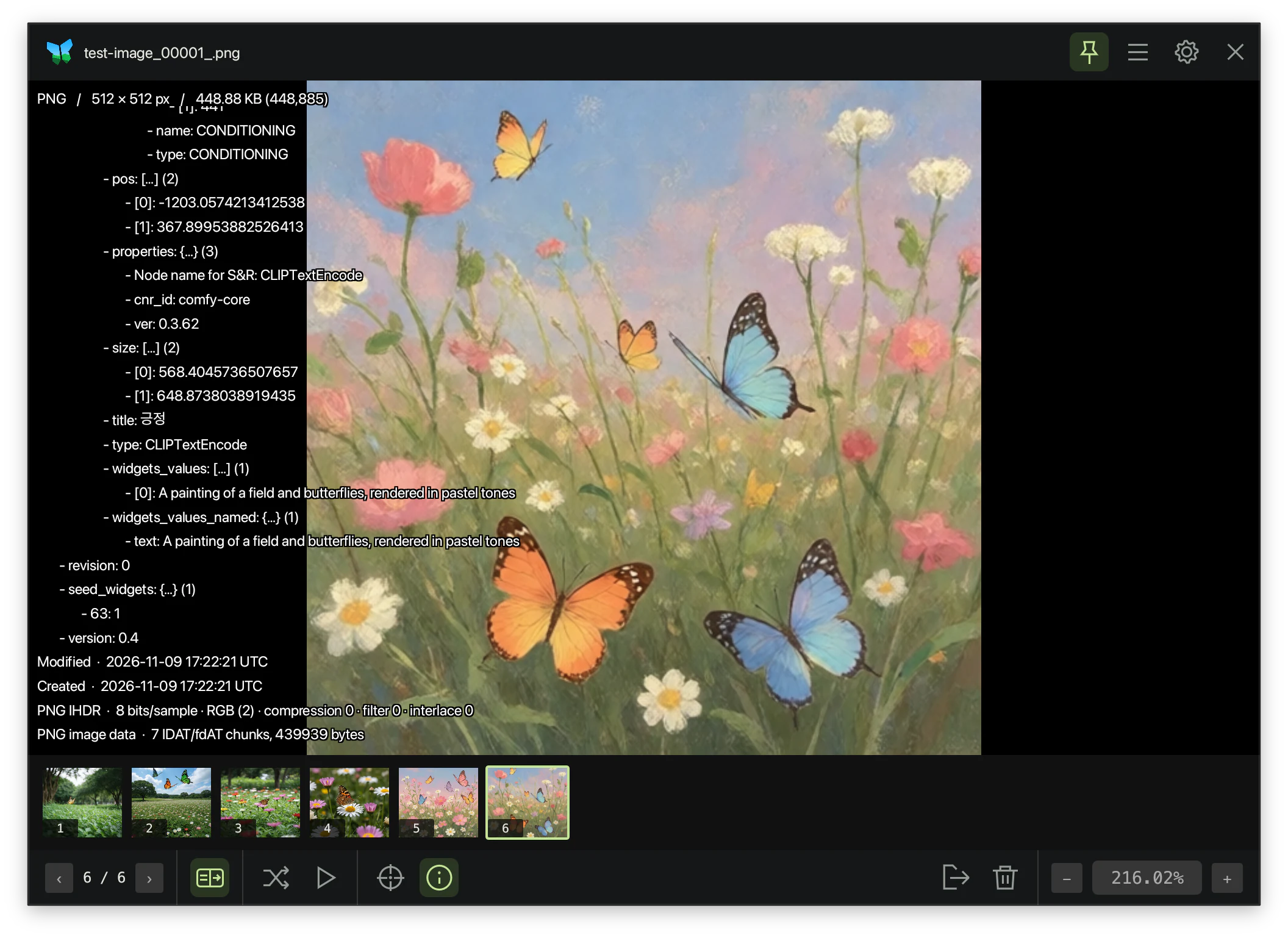
تصویر دیکھتے ہوئے فائل کا فارمیٹ، ریزولیوشن، حجم اور فائل میں محفوظ میٹاڈیٹا بھی دیکھیں۔
اگر ComfyUI یا کسی ایسے ٹول سے بنی AI تصویر میں پرامپٹ یا ورک فلو محفوظ ہو تو تصویر کی معلومات میں اسے کھول کر دیکھ سکتے ہیں۔ اس سے پتہ چلتا ہے کہ تصویر کن ہدایات اور ترتیبات سے بنائی گئی تھی۔
پہلے سے طے شدہ شارٹ کٹس
- تصویر کی معلومات دکھائیں / چھپائیںموجودہ تصویر کی معلومات دکھائیں؛ دوبارہ دبانے سے بند ہو جائیں گی۔
- TabیاI
تمام شارٹ کٹس ترتیبات میں بدلے جا سکتے ہیں۔