 SARO Lab

NABI VIEW
Фотографии, комиксы и изображения, созданные ИИ
Просматривайте и упорядочивайте изображения быстро и просто.
Поддерживаемые расширения файлов
- jpg
- jpeg
- jfif
- png
- apng
- gif
- webp
- bmp
- tif
- tiff
- avif
- heic
- heif
- jxl
- dng
- cr2
- cr3
- nef
- arw
- raf
- svg
- ico
- tga
- qoi
- pbm
- pgm
- ppm
- pam
- exr
- hdr
- dds
- ff
Поддерживаемые языки
- English
- 한국어
- 日本語
- 简体中文
- 繁體中文
- Español
- Português (Brasil)
- Português (Portugal)
- Français
- Deutsch
- Русский
- العربية
- हिन्दी
- Bahasa Indonesia
- Italiano
- Tiếng Việt
- Türkçe
- ไทย
- Polski
- Українська
- فارسی
- Nederlands
- বাংলা
- Bahasa Melayu
- Română
- Čeština
- Ελληνικά
- Magyar
- Svenska
- தமிழ்
- اردو
- עברית
01Двухстраничный режим и направление чтения
Включите двухстраничный режим на широком экране, чтобы смотреть по два вертикальных изображения рядом, как страницы книги. Можно выбрать направление чтения слева направо или справа налево.
Горизонтальные изображения показываются по одному. Показ по две страницы возобновляется, когда следующие изображения подходят для такого расположения.
02Быстрая отметка изображений
Просматривайте изображения по одному и отмечайте нужные. Отмеченные файлы можно за один раз переместить в другую папку или отправить в корзину. На миниатюрах отмеченных изображений остаются галочки.
Нажмите пробел (Space), чтобы отметить текущее изображение или снять отметку. Shift + → меняет состояние отметки текущего изображения и открывает следующее — так можно быстро отбирать файлы с помощью клавиатуры.
Стандартные сочетания клавиш
- Предыдущее / следующее изображениеПереключайте изображения, не меняя отметки.
- ← / →илиA / D
- Поставить / снять отметкуОтметьте текущее изображение; повторное нажатие снимет отметку.
- Space
- Переключить отметки и перейти вперёдОтметьте текущее изображение или снимите отметку, затем перейдите к следующему.
- Shift + →илиShift + D
- Переключить отметки и перейти назадОтметьте текущее изображение или снимите отметку, затем перейдите к предыдущему.
- Shift + ←илиShift + A
- Переместить в другую папкуВ окне перемещения укажите папку назначения или выберите одну из недавно использованных папок.
- M
- Переместить в корзинуОтправьте отмеченные файлы в корзину.
- DeleteилиBackspaceилиCtrl + E
- Восстановить из корзиныВосстанавливайте файлы, отправленные в корзину через приложение, начиная с последней операции.
- Ctrl + Z
В macOS вместо Ctrl + E и Ctrl + Z используйте ⌘ (Command) + E и ⌘ (Command) + Z.Все сочетания клавиш можно изменить в настройках.
- Если файлы отмечены, можно переместить их в другую папку или корзину. Если отметок нет, действие применяется к отображаемым изображениям, включая обе страницы в двухстраничном режиме.
- В двухстраничном режиме оба отображаемых изображения отмечаются вместе. Если оба уже отмечены, повторное нажатие снимет отметки с обоих.
- Быстрая отметка изображений недоступна в режиме случайного порядка. Если изображения уже отмечены, перед сменой режима приложение попросит подтвердить снятие отметок.
03Переименование файлов за один раз
Выберите «Нормализовать имена» в меню, чтобы переименовать все изображения, открытые в текущей папке. Используйте имя папки с последовательными номерами и задайте количество цифр.
Также можно найти и заменить общий текст сразу в нескольких именах файлов. Оба способа сохраняют исходные расширения.
Проверьте предпросмотр и нажмите «Применить изменения» внизу окна, чтобы переименовать файлы. Функция работает с файлами в локальных папках, но не с изображениями внутри архивов.
04Недавние и закладки
Недавно открытые папки, архивы и закладки собраны в одном месте — их можно снова открыть одним щелчком.
Нажмите B, чтобы открыть окно добавления закладки. В закладку сохраняется текущая папка или архив, а отображаемое изображение становится начальной страницей. Закладки можно переименовывать и удалять.
05Просмотр архивов без распаковки (ZIP, 7z)
Открывайте архивы ZIP и 7z как папки, без предварительной распаковки.
Чтобы открыть защищённый архив, введите пароль. Архивы открываются только для чтения: изображения внутри них нельзя перемещать или удалять.
06Слайд-шоу
Запустите слайд-шоу кнопкой воспроизведения или клавишей Q — изображения будут сменяться автоматически с заданным интервалом.
Во время показа можно уменьшать или увеличивать интервал с шагом 0,1 секунды.
Стандартные сочетания клавиш
- Запустить / остановитьАвтоматическая смена в удобном темпе
- Q
- Уменьшить интервал на 0,1 секунды
- ,
- Увеличить интервал на 0,1 секунды
- .
Все сочетания клавиш можно изменить в настройках.
07Настройка действий мыши
Назначайте нужные действия прокрутке колеса, нажатию правой и средней кнопок, двойному щелчку, кнопкам «Назад» и «Вперёд», а также перетаскиванию.
Например, листайте страницы колесом, меняйте масштаб с помощью Ctrl + колеса (⌘ + колеса в macOS) или включайте и выключайте полноэкранный режим двойным щелчком.
08Настройки и выбор языка
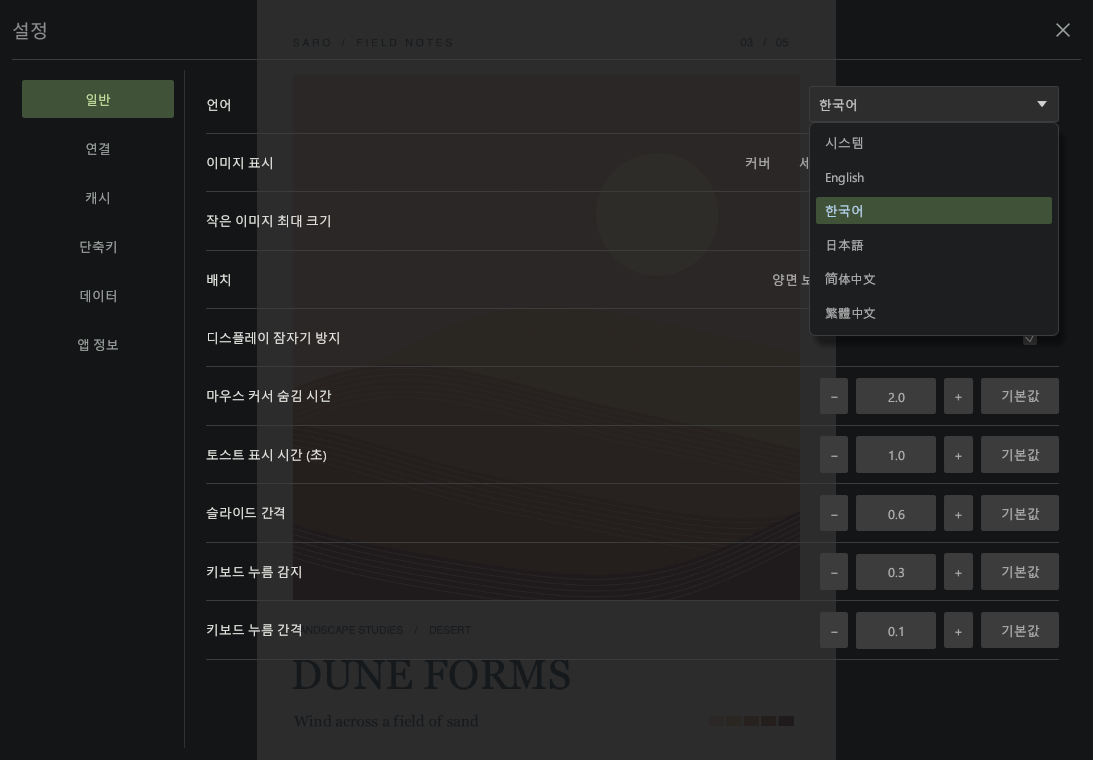
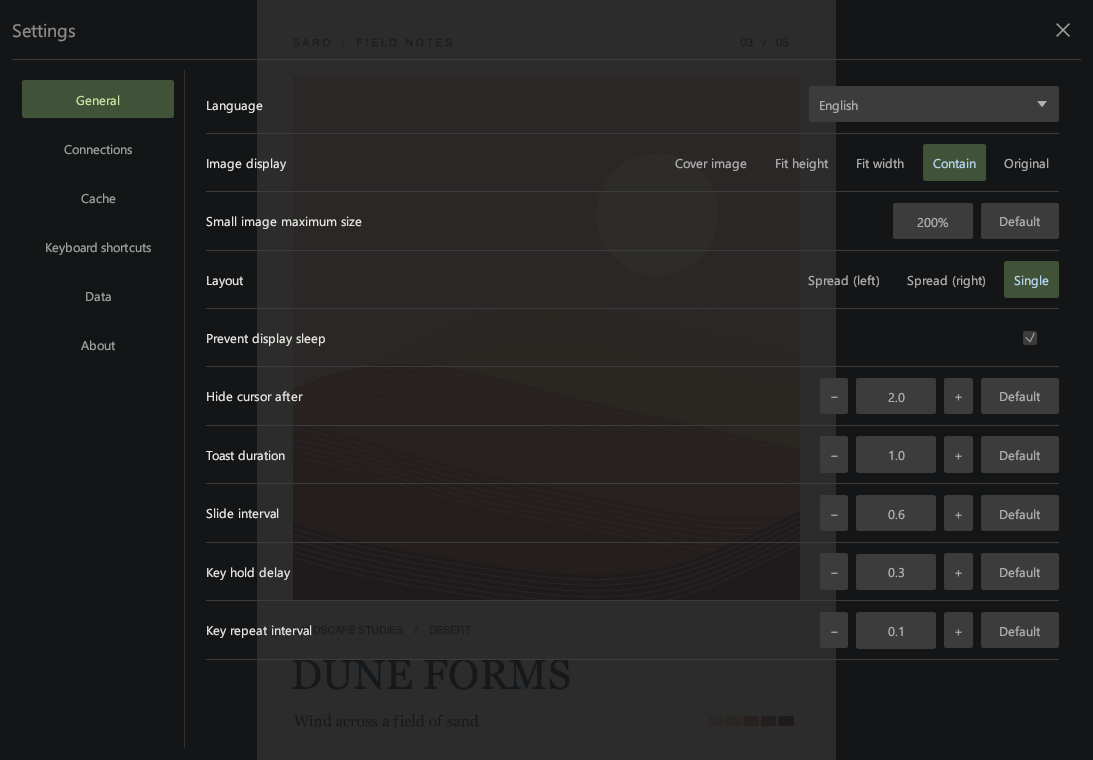
Настройте отображение, слайд-шоу и сочетания клавиш и пользуйтесь программой на привычном языке.
Наведите указатель на функцию или нажмите на неё, чтобы увидеть описание и стандартные сочетания клавиш.
Все сочетания клавиш можно изменить в настройках.
09Информация об изображении
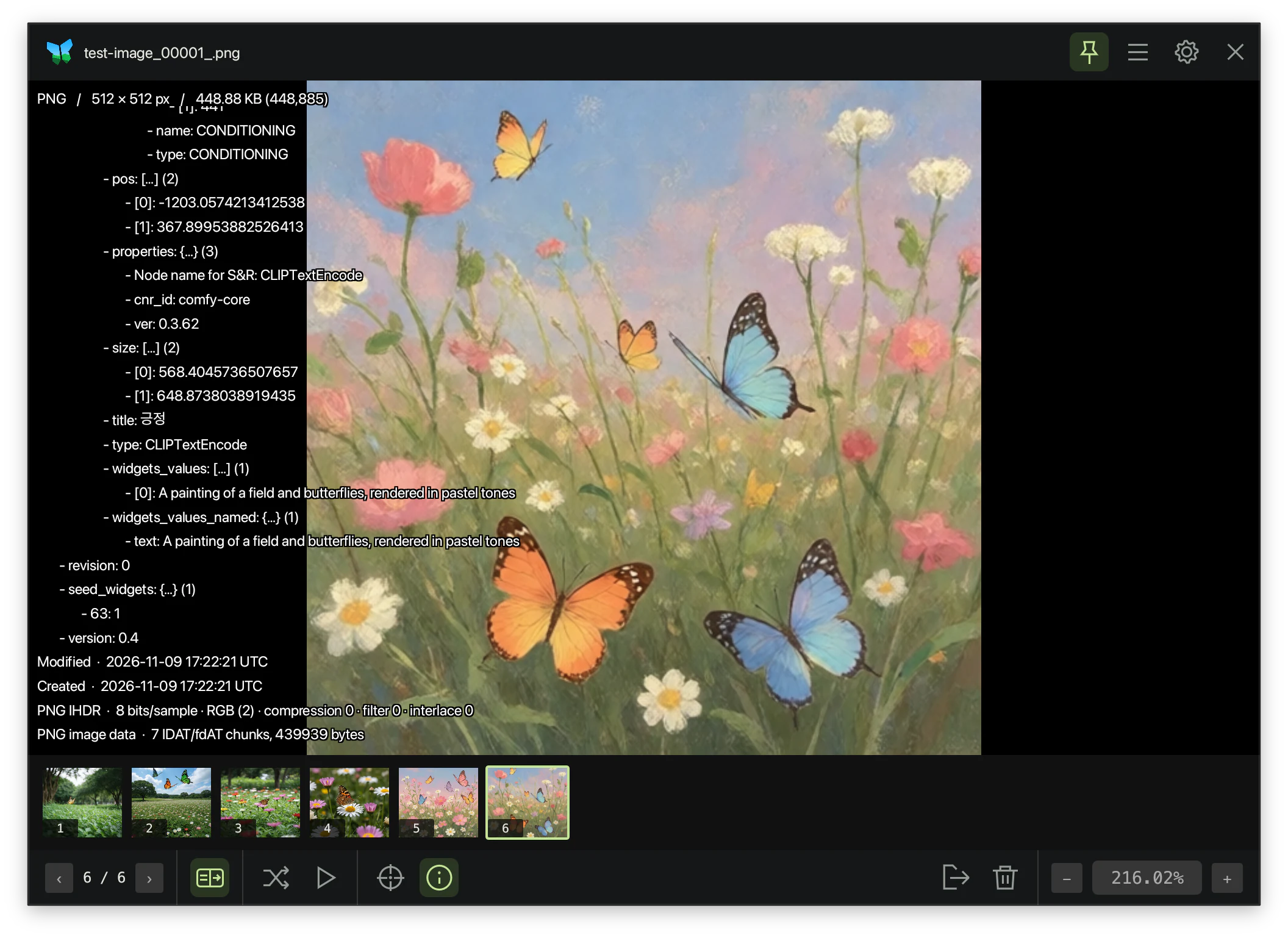
Просматривайте формат, разрешение, размер файла и встроенные метаданные, не закрывая изображение.
Если в изображении, созданном с помощью ComfyUI или другого инструмента ИИ, сохранены промпт или рабочий процесс, их можно раскрыть в панели информации. Это позволяет узнать, какие промпты и настройки использовались при создании изображения.
Стандартные сочетания клавиш
- Показать / скрыть информациюПокажите информацию о текущем изображении; повторное нажатие закроет её.
- TabилиI
Все сочетания клавиш можно изменить в настройках.