 SARO Lab

NABI VIEW
Fotos, quadrinhos e imagens geradas por IA
Veja e organize imagens de forma rápida e fácil.
Formatos compatíveis
- jpg
- jpeg
- jfif
- png
- apng
- gif
- webp
- bmp
- tif
- tiff
- avif
- heic
- heif
- jxl
- dng
- cr2
- cr3
- nef
- arw
- raf
- svg
- ico
- tga
- qoi
- pbm
- pgm
- ppm
- pam
- exr
- hdr
- dds
- ff
Idiomas disponíveis
- English
- 한국어
- 日本語
- 简体中文
- 繁體中文
- Español
- Português (Brasil)
- Português (Portugal)
- Français
- Deutsch
- Русский
- العربية
- हिन्दी
- Bahasa Indonesia
- Italiano
- Tiếng Việt
- Türkçe
- ไทย
- Polski
- Українська
- فارسی
- Nederlands
- বাংলা
- Bahasa Melayu
- Română
- Čeština
- Ελληνικά
- Magyar
- Svenska
- தமிழ்
- اردو
- עברית
01Duas páginas nos dois sentidos de leitura
Ative a visualização de duas páginas para ver imagens verticais, como páginas de livros, lado a lado em uma tela larga. Escolha o sentido de leitura: da esquerda para a direita ou da direita para a esquerda.
As imagens horizontais são exibidas sozinhas. A visualização de duas páginas é retomada quando as imagens seguintes permitem essa disposição.
02Seleção rápida
Veja as imagens uma a uma, marque as que deseja e mova os arquivos selecionados para outra pasta ou envie todos à lixeira de uma só vez. As miniaturas selecionadas ficam com uma marca de seleção.
Pressione a barra de espaço (Space) para marcar ou desmarcar a imagem atual. Shift + → inverte o estado da marcação e avança para a próxima imagem, permitindo escolher rapidamente as imagens só com o teclado.
Atalhos padrão
- Imagem anterior / próximaTroque de imagem sem alterar a seleção.
- ← / →ouA / D
- Marcar ou desmarcarMarque a imagem atual; pressione novamente para desmarcá-la.
- Space
- Marcar ou desmarcar e ir para a próximaMarque ou desmarque a imagem atual e avance para a próxima.
- Shift + →ouShift + D
- Marcar ou desmarcar e ir para a anteriorMarque ou desmarque a imagem atual e volte para a anterior.
- Shift + ←ouShift + A
- Mover para outra pastaNa janela para mover arquivos, escolha uma pasta de destino ou uma pasta de destino recente.
- M
- Mover para a lixeiraEnvie os arquivos selecionados à lixeira.
- DeleteouBackspaceouCtrl + E
- Restaurar da lixeiraRestaure os arquivos enviados à lixeira pelo aplicativo, começando pela operação mais recente.
- Ctrl + Z
No macOS, use ⌘ (Command) no lugar de Ctrl nos atalhos Ctrl + E e Ctrl + Z.Todos os atalhos podem ser alterados nas configurações.
- Mover arquivos e enviá-los à lixeira afeta os arquivos selecionados. Se não houver nenhum selecionado, essas ações afetam a imagem ou as duas imagens exibidas no momento.
- Na visualização de duas páginas, ambas as imagens exibidas são selecionadas juntas. Se as duas já estiverem selecionadas, pressione novamente para desmarcá-las.
- A seleção rápida não está disponível no modo aleatório. Se já houver imagens selecionadas ao ativar esse modo, será solicitada uma confirmação antes de limpar a seleção.
03Renomeie arquivos de uma só vez
Escolha “Normalizar nomes” no menu para renomear todas as imagens abertas na pasta atual. Use o nome da pasta seguido de números sequenciais e escolha a quantidade de dígitos.
Você também pode buscar e substituir um texto comum nos nomes dos arquivos de uma só vez. Os dois métodos preservam as extensões originais.
Confira a prévia e clique em “Aplicar alterações” na parte inferior da janela para renomear os arquivos. O recurso funciona com arquivos de pastas locais, não com imagens dentro de arquivos compactados.
04Recentes e favoritos
Encontre as pastas e os arquivos compactados abertos recentemente, junto com seus favoritos, em um só lugar e abra-os novamente com um clique.
Pressione B para adicionar a pasta ou o arquivo compactado atual aos favoritos, salvando a imagem exibida como página inicial. Você pode renomear ou remover os favoritos.
05Abra arquivos compactados diretamente (ZIP, 7z)
Abra arquivos ZIP e 7z como se fossem pastas, sem precisar extraí-los antes.
Para abrir um arquivo protegido, digite a senha. Os arquivos compactados são abertos somente para leitura, por isso não é possível mover nem excluir as imagens que contêm.
06Apresentação de slides
Inicie a apresentação de slides com o botão de reprodução ou a tecla Q. As imagens avançam automaticamente no intervalo definido.
Durante a apresentação, você pode diminuir ou aumentar o intervalo em passos de 0,1 segundo.
Atalhos padrão
- Iniciar / pararAvance automaticamente no seu ritmo
- Q
- Diminuir o intervalo em 0,1 segundo
- ,
- Aumentar o intervalo em 0,1 segundo
- .
Todos os atalhos podem ser alterados nas configurações.
07Personalize as ações do mouse
Atribua as ações que quiser à roda do mouse, aos cliques direito e central, ao clique duplo, aos botões de voltar e avançar e ao movimento de arrastar.
Por exemplo, passe as páginas com a roda do mouse e amplie ou reduza a imagem com Ctrl + roda (⌘ + roda no macOS), ou ative e desative a tela cheia com um clique duplo.
08Configurações e idiomas
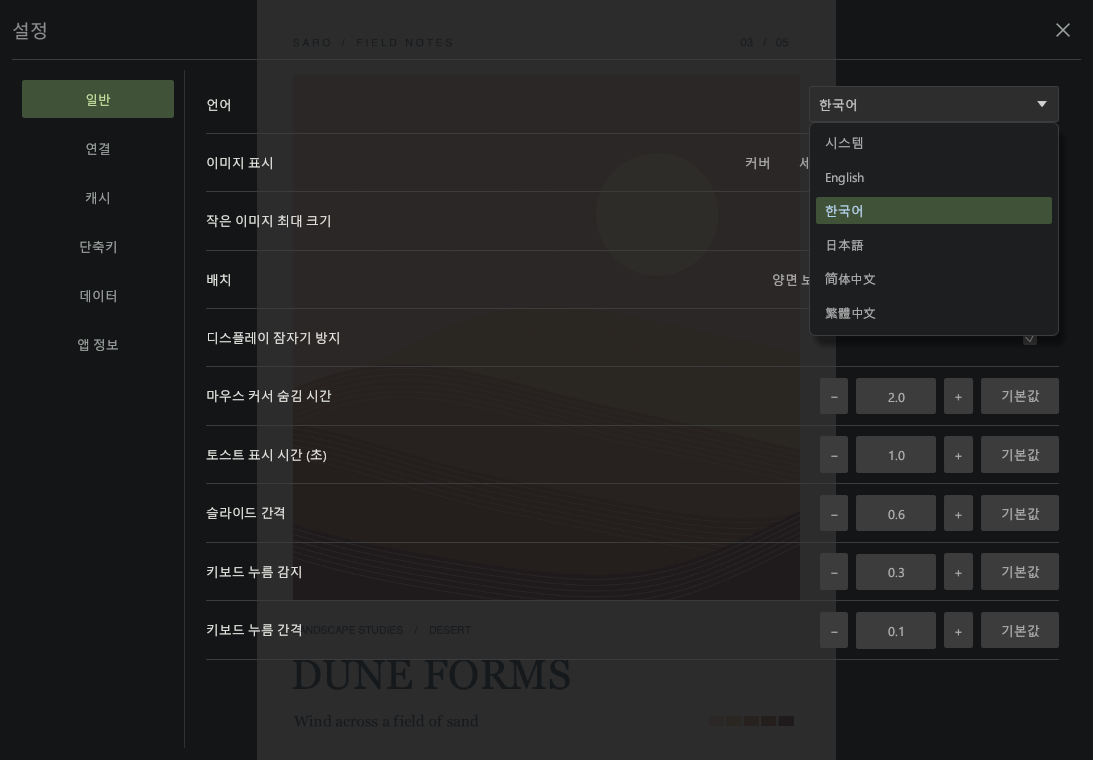
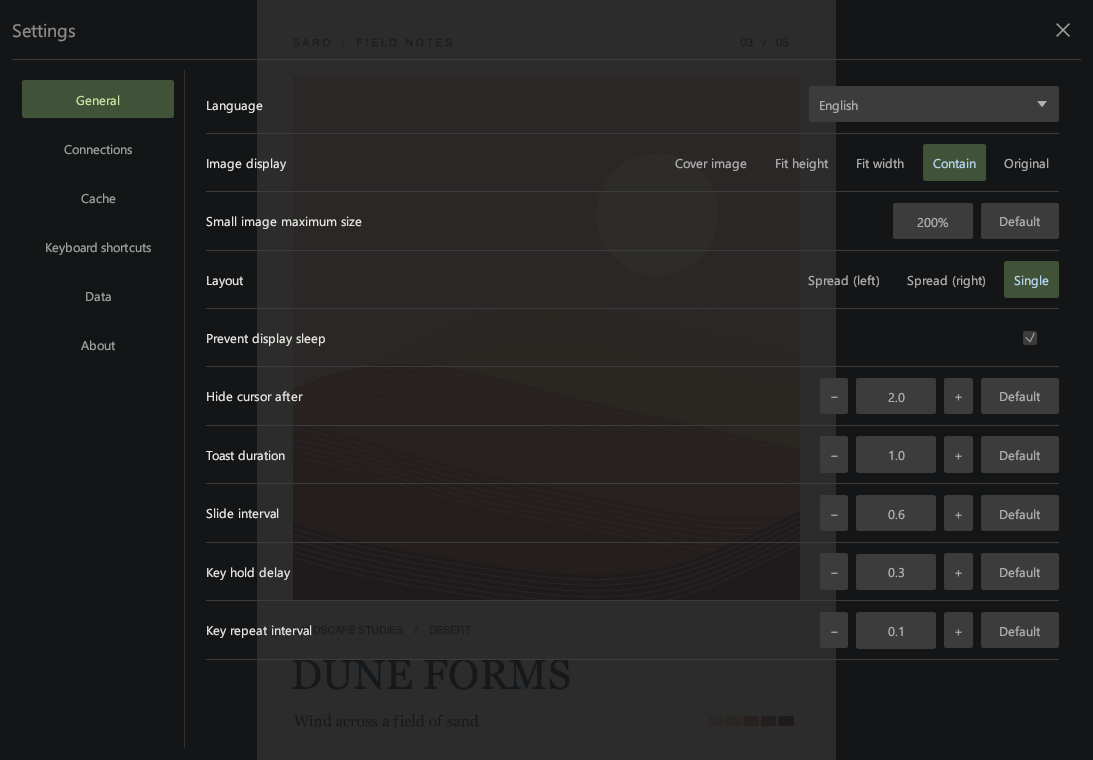
Personalize a exibição das imagens, as apresentações de slides e os atalhos, e use o visualizador em um idioma que você conhece.
Passe o ponteiro sobre uma função ou toque nela para ver a descrição e os atalhos padrão.
Todos os atalhos podem ser alterados nas configurações.
09Informações da imagem
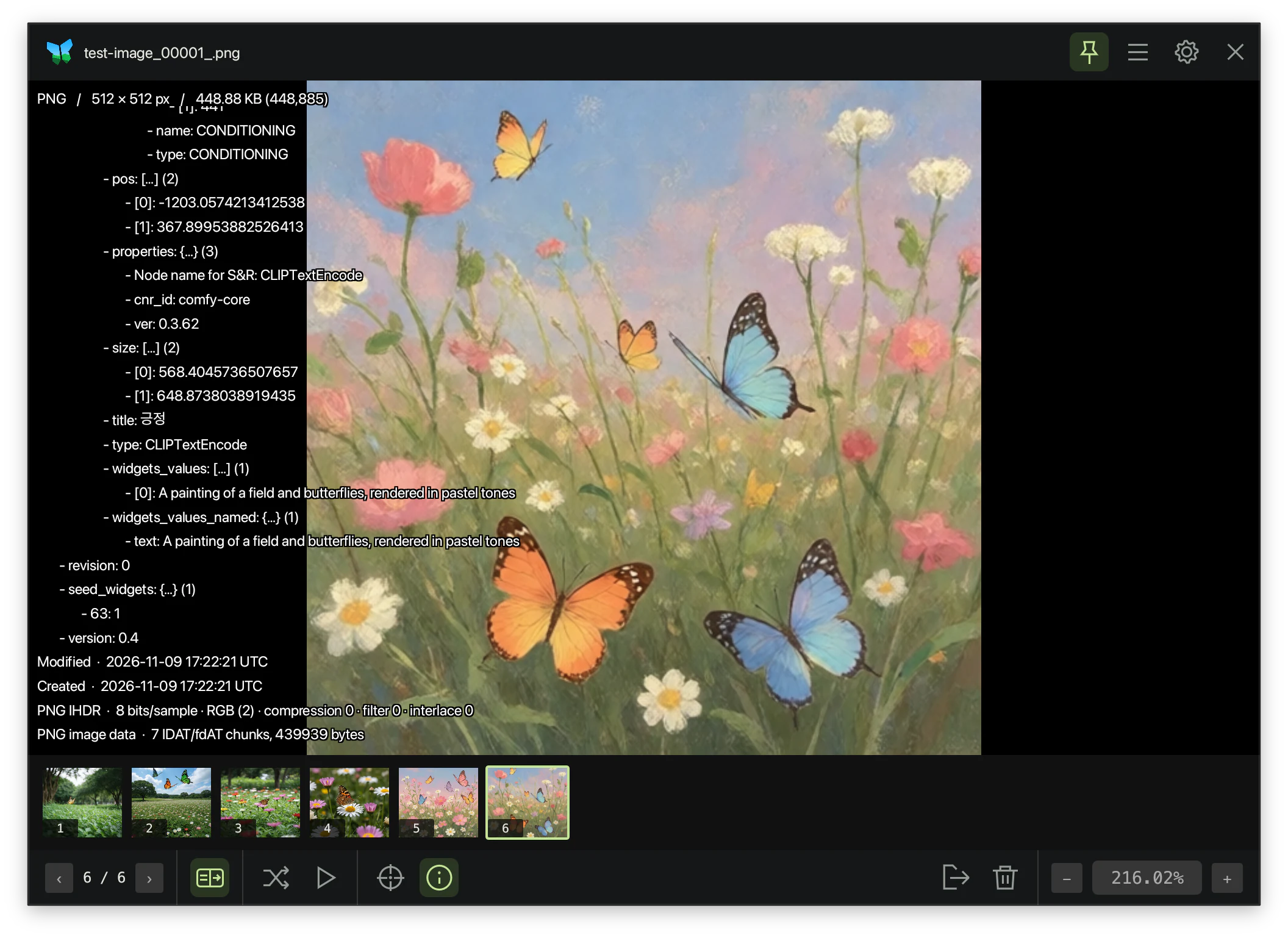
Consulte o formato, a resolução, o tamanho do arquivo e os metadados incorporados enquanto vê a imagem.
Se uma imagem gerada por IA no ComfyUI ou em uma ferramenta semelhante contiver um prompt ou um fluxo de trabalho, você pode expandir esses dados nas informações da imagem. Assim, é possível consultar as instruções e configurações usadas para criá-la.
Atalhos padrão
- Mostrar / ocultar informações da imagemMostre as informações da imagem atual; pressione novamente para fechá-las.
- TabouI
Todos os atalhos podem ser alterados nas configurações.