 SARO Lab

지원 확장자
- jpg
- jpeg
- jfif
- png
- apng
- gif
- webp
- bmp
- tif
- tiff
- avif
- heic
- heif
- jxl
- dng
- cr2
- cr3
- nef
- arw
- raf
- svg
- ico
- tga
- qoi
- pbm
- pgm
- ppm
- pam
- exr
- hdr
- dds
- ff
지원 언어
- English
- 한국어
- 日本語
- 简体中文
- 繁體中文
- Español
- Português (Brasil)
- Português (Portugal)
- Français
- Deutsch
- Русский
- العربية
- हिन्दी
- Bahasa Indonesia
- Italiano
- Tiếng Việt
- Türkçe
- ไทย
- Polski
- Українська
- فارسی
- Nederlands
- বাংলা
- Bahasa Melayu
- Română
- Čeština
- Ελληνικά
- Magyar
- Svenska
- தமிழ்
- اردو
- עברית
01양면 보기와 읽기 방향
가로가 넓은 화면에서 양면 보기를 켜면 책 페이지처럼 세로로 긴 이미지를 두 장씩 나란히 볼 수 있습니다. 읽기 방향은 왼쪽에서 오른쪽 또는 오른쪽에서 왼쪽으로 설정할 수 있습니다.
가로로 넓은 이미지는 한 장으로 표시하고, 이후 양면 배치에 맞는 이미지부터 다시 두 장씩 보여 줍니다.
02빠른 선택
사진을 한 장씩 살펴보며 필요한 이미지만 체크하고, 선택한 파일을 한 번에 다른 폴더로 옮기거나 휴지통으로 보낼 수 있습니다. 선택한 이미지는 썸네일에 체크 표시가 남습니다.
Space로 현재 이미지의 선택을 켜고 끄세요. Shift + →를 누르면 현재 이미지의 선택 상태를 바꾼 뒤 다음 이미지로 넘어가므로, 키보드만으로 빠르게 골라낼 수 있습니다.
기본 단축키
- 이전 / 다음 이미지 보기선택 상태를 바꾸지 않고 이미지만 넘깁니다.
- ← / →또는A / D
- 체크 전환현재 이미지를 선택하고, 다시 누르면 해제합니다.
- Space
- 체크 전환 후 다음으로현재 이미지의 선택 상태를 바꾼 뒤 다음으로 이동합니다.
- Shift + →또는Shift + D
- 체크 전환 후 이전으로현재 이미지의 선택 상태를 바꾼 뒤 이전으로 이동합니다.
- Shift + ←또는Shift + A
- 다른 폴더로 이동이동 창에서 대상 폴더를 지정하거나 최근 이동 위치를 고릅니다.
- M
- 휴지통으로 보내기선택한 파일을 휴지통으로 보냅니다.
- Delete또는Backspace또는Ctrl + E
- 휴지통에서 복원앱에서 휴지통으로 보낸 파일을 최근 작업부터 되돌립니다.
- Ctrl + Z
macOS에서는 Ctrl + E와 Ctrl + Z의 Ctrl 대신 ⌘(Command)를 사용합니다.모든 단축키는 설정에서 변경할 수 있습니다.
- 선택한 파일이 있으면 그 파일들을 옮기거나 휴지통으로 보냅니다. 선택한 파일이 없으면 현재 표시된 이미지가 대상이며, 양면 보기에서는 두 장 모두 포함됩니다.
- 양면 보기에서는 현재 표시된 두 장을 함께 선택합니다. 두 장이 모두 선택된 상태에서 다시 누르면 함께 해제합니다.
- 무작위 순서에서는 빠른 선택을 사용할 수 없습니다. 선택한 파일이 있는 상태에서 무작위 순서로 전환하면 확인을 거쳐 기존 선택을 해제합니다.
03파일 이름 한 번에 바꾸기
메뉴의 ‘이름 정규화’에서 현재 폴더에 열린 이미지 전체의 파일명을 한 번에 정리할 수 있습니다. 폴더명 뒤에 일련번호를 붙이고 숫자 자릿수도 지정하세요.
파일명에 공통으로 들어간 문자를 찾아 원하는 문자로 일괄 바꿀 수도 있습니다. 두 방식 모두 원래 확장자는 그대로 유지합니다.
예상 파일명을 먼저 확인하고, 창 아래의 ‘적용하기’를 누르면 실제 파일명이 바뀝니다. 로컬 폴더의 파일에 사용할 수 있으며, 압축 파일 내부 이미지는 대상에 포함되지 않습니다.
04최근 항목·북마크
최근에 연 폴더와 압축 파일, 북마크를 한곳에 모아 두고, 눌러서 바로 다시 열 수 있습니다.
B를 누르면 현재 폴더나 압축 파일을 북마크에 추가하고, 지금 보고 있는 이미지를 시작 페이지로 저장합니다. 북마크는 이름을 바꾸거나 목록에서 지울 수 있습니다.
05압축 파일 바로 보기 (ZIP, 7z)
ZIP과 7z 압축 파일을 풀지 않고 폴더처럼 바로 열어 볼 수 있습니다.
암호가 걸린 압축 파일은 암호를 입력하면 열립니다. 압축 파일은 읽기 전용으로 열리므로 안의 이미지를 옮기거나 지우지 않습니다.
06슬라이드 쇼
재생 버튼이나 Q로 슬라이드 쇼를 시작하면 정해 둔 간격으로 이미지를 자동으로 넘깁니다.
재생 중에도 전환 간격을 0.1초씩 줄이거나 늘릴 수 있습니다.
기본 단축키
- 시작 / 정지내 속도에 맞춰 자동 넘김
- Q
- 전환 간격 0.1초 줄이기
- ,
- 전환 간격 0.1초 늘리기
- .
모든 단축키는 설정에서 변경할 수 있습니다.
07마우스 동작 설정
휠, 오른쪽·가운데 클릭, 더블 클릭, 뒤로·앞으로 버튼, 드래그에 원하는 동작을 지정할 수 있습니다.
예를 들어 휠로 페이지를 넘기고 Ctrl + 휠(macOS에서는 ⌘ + 휠)로 확대·축소하거나, 더블 클릭으로 전체 화면을 켜고 끌 수 있습니다.
08설정과 다국어 지원
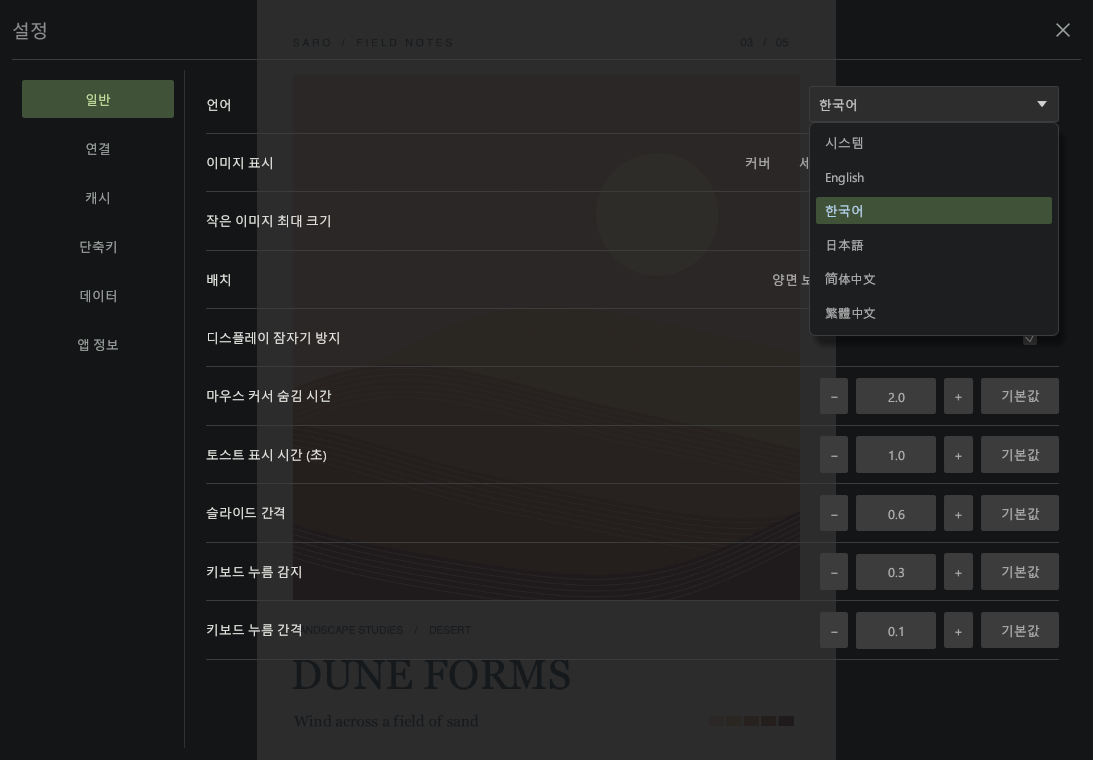
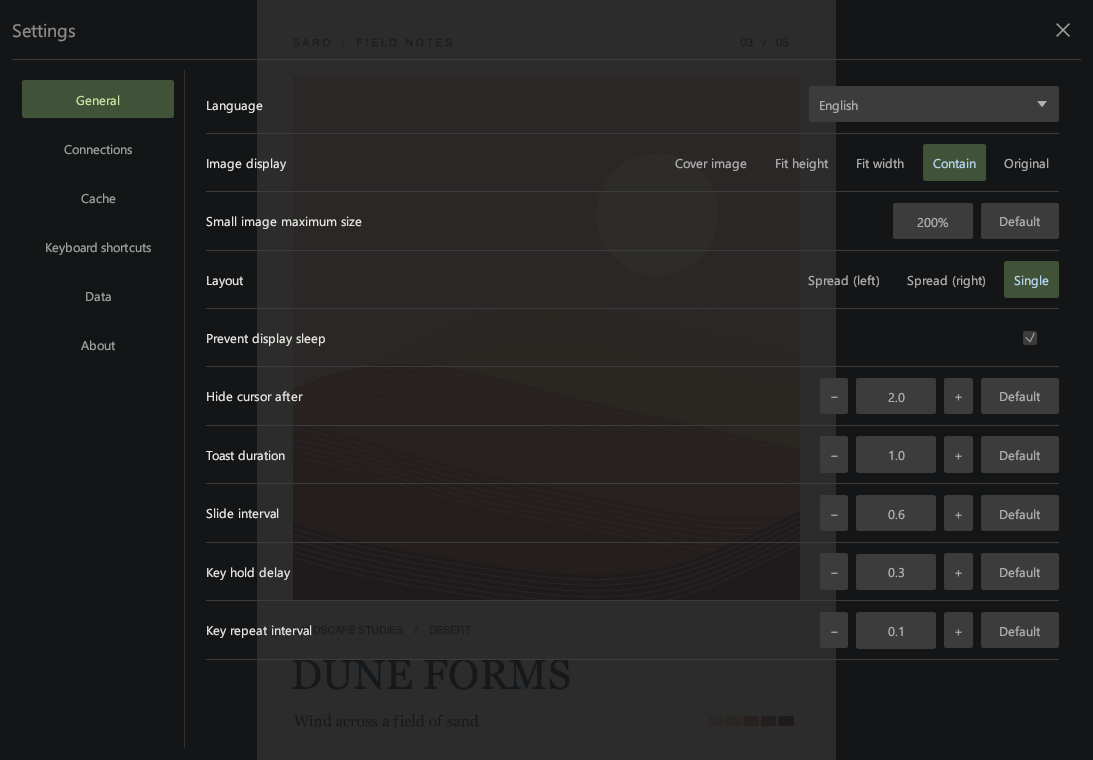
이미지 표시부터 슬라이드 쇼, 단축키까지 나에게 맞게 설정하고, 익숙한 언어로 편하게 사용하세요.
궁금한 기능에 마우스를 올리거나 눌러 보세요. 설명과 기본 단축키를 확인할 수 있습니다.
모든 단축키는 설정에서 변경할 수 있습니다.
09이미지 정보
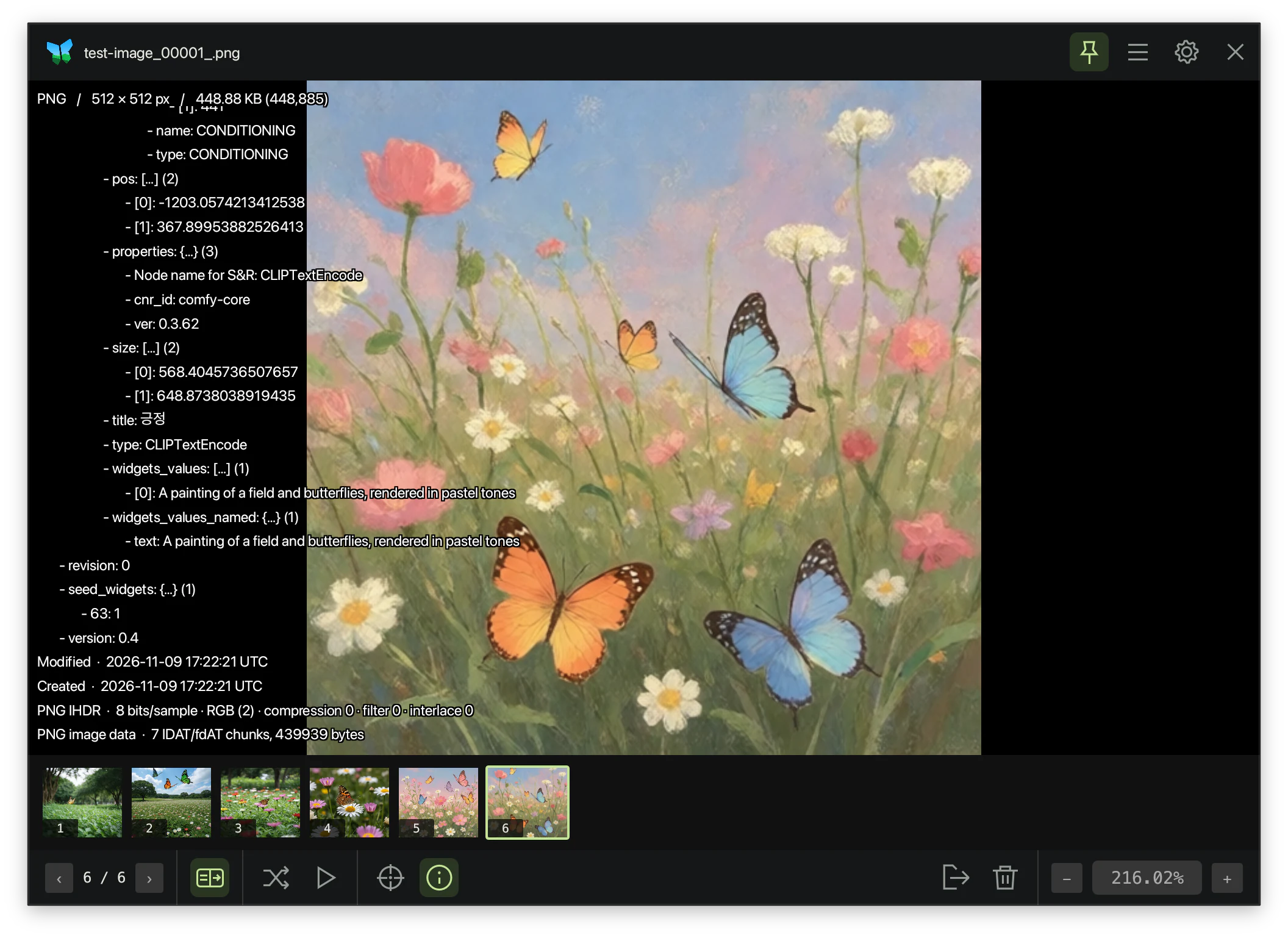
이미지를 보면서 파일 형식, 해상도, 파일 크기와 파일에 저장된 메타데이터를 함께 확인할 수 있습니다.
ComfyUI 등으로 만든 AI 이미지에 프롬프트나 워크플로가 저장되어 있다면, 이미지 정보에서 해당 내용을 펼쳐 볼 수 있습니다. 어떤 프롬프트와 설정으로 만든 이미지인지 확인할 때 유용합니다.
기본 단축키
- 이미지 정보 열기 / 닫기현재 이미지의 정보를 표시하고, 다시 누르면 닫습니다.
- Tab또는I
모든 단축키는 설정에서 변경할 수 있습니다.