 SARO Lab

対応する拡張子
- jpg
- jpeg
- jfif
- png
- apng
- gif
- webp
- bmp
- tif
- tiff
- avif
- heic
- heif
- jxl
- dng
- cr2
- cr3
- nef
- arw
- raf
- svg
- ico
- tga
- qoi
- pbm
- pgm
- ppm
- pam
- exr
- hdr
- dds
- ff
対応言語
- English
- 한국어
- 日本語
- 简体中文
- 繁體中文
- Español
- Português (Brasil)
- Português (Portugal)
- Français
- Deutsch
- Русский
- العربية
- हिन्दी
- Bahasa Indonesia
- Italiano
- Tiếng Việt
- Türkçe
- ไทย
- Polski
- Українська
- فارسی
- Nederlands
- বাংলা
- Bahasa Melayu
- Română
- Čeština
- Ελληνικά
- Magyar
- Svenska
- தமிழ்
- اردو
- עברית
01見開き表示と読む方向の切り替え
横に広い画面で見開き表示を有効にすると、本のページのような縦長の画像を2枚並べて表示できます。読む方向は左から右、または右から左に設定できます。
横長の画像は1枚で表示し、その後、見開きに適した画像から再び2枚ずつ表示します。
02クイック選択
画像を1枚ずつ見ながら必要なものにチェックを付け、選択したファイルをまとめて別のフォルダーへ移動したり、ゴミ箱に入れたりできます。選択した画像のサムネイルにはチェックが付きます。
Space キーで現在の画像の選択・解除を切り替えます。Shift + → を押すと選択状態を切り替えて次の画像へ進むので、キーボードだけですばやく選別できます。
初期設定のショートカット
- 前/次の画像へ選択状態を変えずに画像を切り替えます。
- ← / →またはA / D
- チェックを切り替え現在の画像にチェックを付け、もう一度押すと外します。
- Space
- チェックを切り替えて次へ現在の画像のチェックを切り替えてから次へ進みます。
- Shift + →またはShift + D
- チェックを切り替えて前へ現在の画像のチェックを切り替えてから前へ戻ります。
- Shift + ←またはShift + A
- 別のフォルダーへ移動移動ダイアログで移動先フォルダーや最近の移動先を選びます。
- M
- ゴミ箱に入れる選択したファイルをゴミ箱に入れます。
- DeleteまたはBackspaceまたはCtrl + E
- ゴミ箱から復元アプリでゴミ箱に入れたファイルを、直近の操作から順に復元します。
- Ctrl + Z
macOS では、Ctrl + E と Ctrl + Z の Ctrl を ⌘(Command)に置き換えてください。すべてのショートカットは設定で変更できます。
- 選択したファイルがあれば、それらを別のフォルダーへ移動したり、ゴミ箱に入れたりします。何も選択していない場合は現在表示中の画像が対象となり、見開き表示では2枚とも対象になります。
- 見開き表示では、表示中の2枚をまとめて選択します。両方が選択済みのときにもう一度押すと、両方を解除します。
- ランダムモードではクイック選択を使えません。選択中の画像がある場合は、モードを切り替える前に選択を解除するか確認が表示されます。
03ファイル名をまとめて変更
メニューの「名前の正規化」で、現在のフォルダーで開いているすべての画像の名前をまとめて整理できます。フォルダー名の後に連番を付け、桁数も指定できます。
ファイル名に共通する文字列を検索して、一括で置換することもできます。どちらの方法でも元の拡張子は保持されます。
変更後の名前をプレビューで確認し、ウィンドウ下部の「変更を適用」を押すと実際の名前が変わります。ローカルフォルダーのファイルが対象で、圧縮ファイル内の画像は含まれません。
04履歴とブックマーク
最近開いたフォルダーや圧縮ファイルとブックマークを一か所にまとめ、クリックするだけですぐに開き直せます。
B キーで追加画面を開き、現在のフォルダーまたは圧縮ファイルをブックマークに登録できます。表示中の画像が開始ページとして保存されます。ブックマークは名前の変更や削除ができます。
05圧縮ファイルをそのまま表示(ZIP、7z)
ZIP と 7z の圧縮ファイルを、あらかじめ展開せずにフォルダーのように開けます。
パスワード付きの圧縮ファイルは、パスワードを入力すると開きます。圧縮ファイルは読み取り専用で開くため、中の画像を移動・削除することはありません。
06スライドショー
再生ボタンまたは Q キーでスライドショーを始めると、設定した間隔で画像が自動的に切り替わります。
再生中でも、表示間隔を0.1秒ずつ短くしたり長くしたりできます。
初期設定のショートカット
- 開始/停止好きな速度で自動送り
- Q
- 表示間隔を0.1秒短く
- ,
- 表示間隔を0.1秒長く
- .
すべてのショートカットは設定で変更できます。
07マウス操作の設定
ホイール、右クリック・中クリック、ダブルクリック、戻る・進むボタン、ドラッグ操作に好きな動作を割り当てられます。
たとえば、ホイールでページをめくり、Ctrl + ホイール(macOS では ⌘ + ホイール)で拡大・縮小したり、ダブルクリックで全画面表示を切り替えたりできます。
08各種設定と多言語対応
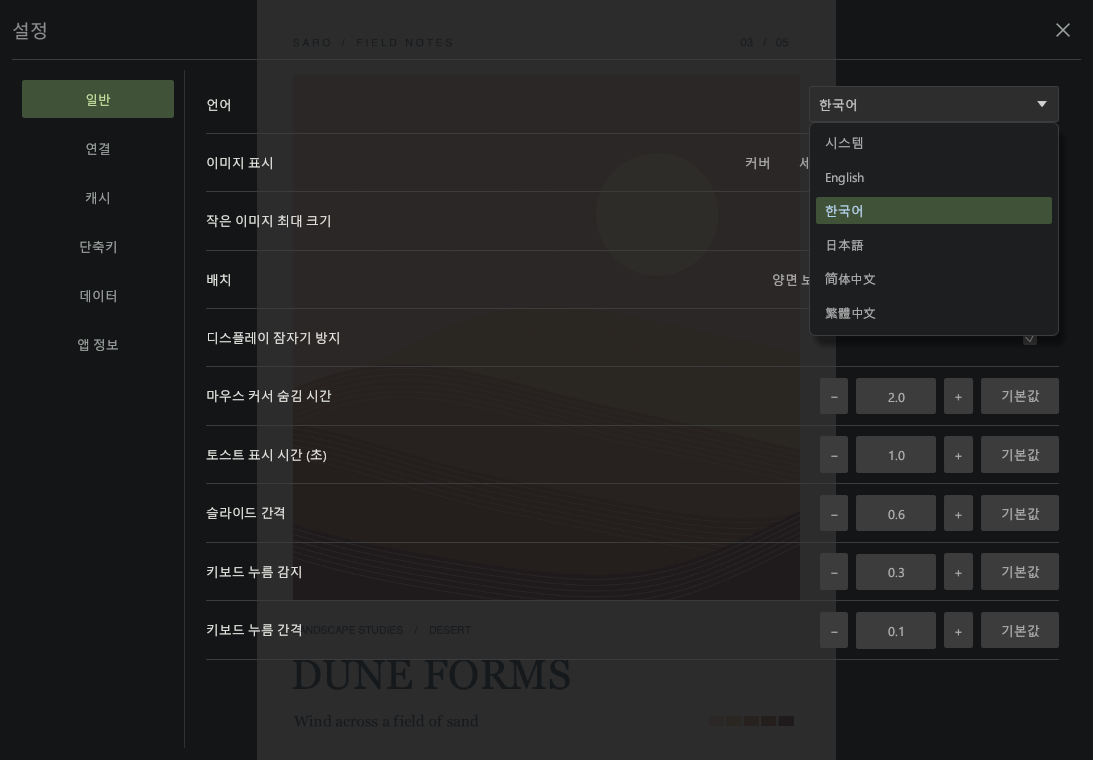
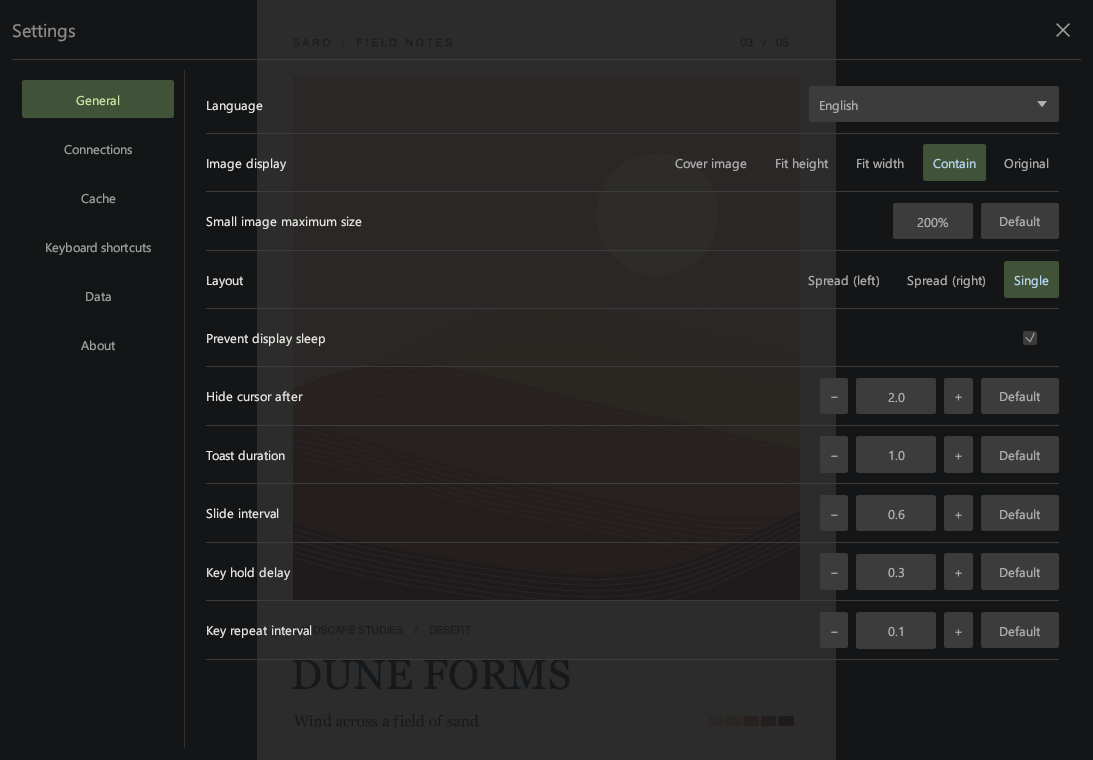
画像表示からスライドショー、ショートカットまで自分好みに設定し、使い慣れた言語で快適に利用できます。
気になる機能にマウスを合わせるかクリック・タップすると、説明と初期設定のショートカットを確認できます。
すべてのショートカットは設定で変更できます。
09画像情報
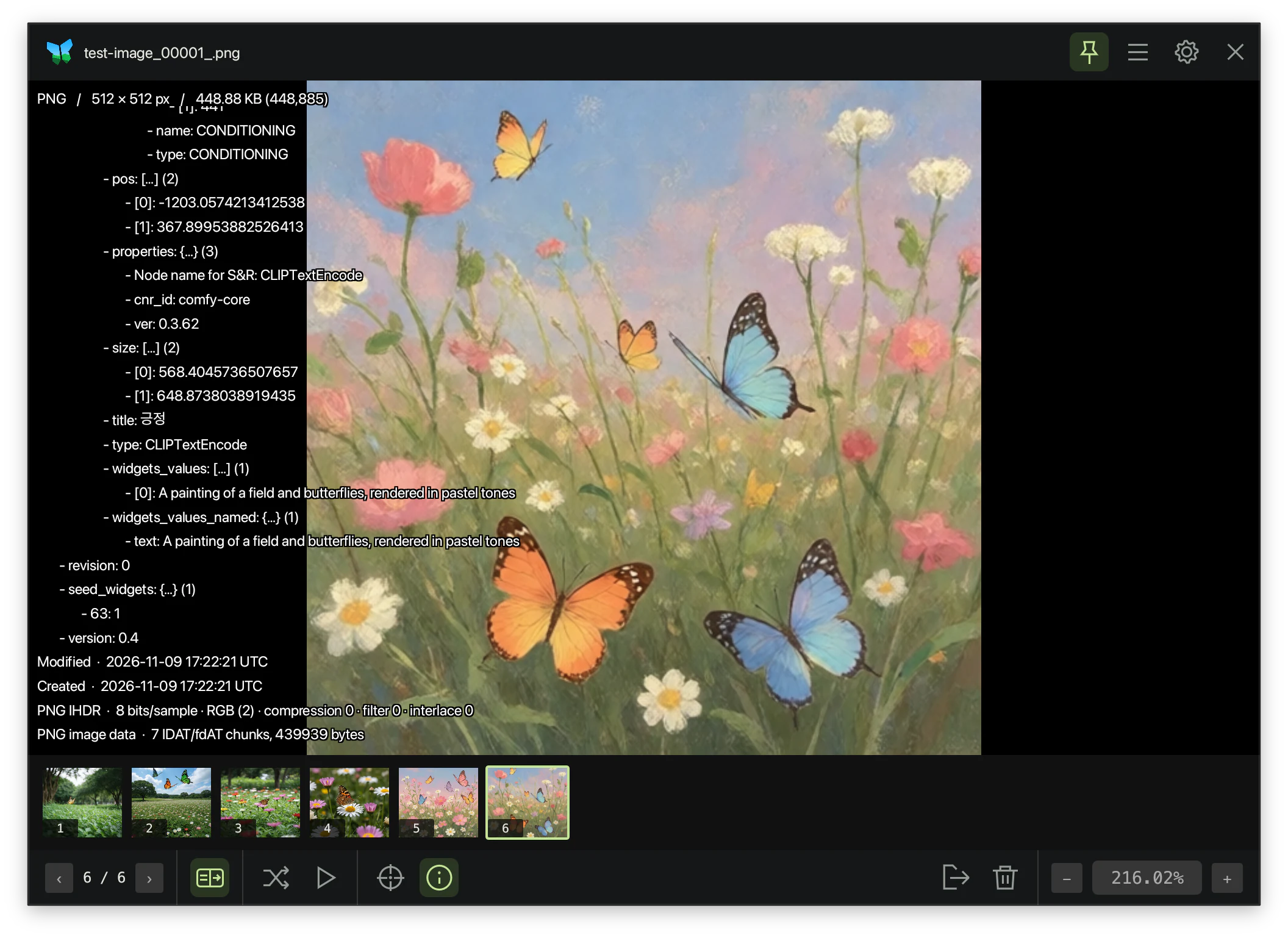
画像を見ながら、ファイル形式、解像度、ファイルサイズ、ファイルに保存されたメタデータを確認できます。
ComfyUI などで生成した AI 画像にプロンプトやワークフローが保存されていれば、画像情報で内容を展開して確認できます。画像の生成に使われたプロンプトや設定を調べるのに便利です。
初期設定のショートカット
- 画像情報を開く/閉じる現在の画像の情報を表示し、もう一度押すと閉じます。
- TabまたはI
すべてのショートカットは設定で変更できます。