 SARO Lab

NABI VIEW
Foto, komik, hingga gambar buatan AI
Lihat dan kelola gambar dengan cepat dan mudah.
Ekstensi yang didukung
- jpg
- jpeg
- jfif
- png
- apng
- gif
- webp
- bmp
- tif
- tiff
- avif
- heic
- heif
- jxl
- dng
- cr2
- cr3
- nef
- arw
- raf
- svg
- ico
- tga
- qoi
- pbm
- pgm
- ppm
- pam
- exr
- hdr
- dds
- ff
Bahasa yang didukung
- English
- 한국어
- 日本語
- 简体中文
- 繁體中文
- Español
- Português (Brasil)
- Português (Portugal)
- Français
- Deutsch
- Русский
- العربية
- हिन्दी
- Bahasa Indonesia
- Italiano
- Tiếng Việt
- Türkçe
- ไทย
- Polski
- Українська
- فارسی
- Nederlands
- বাংলা
- Bahasa Melayu
- Română
- Čeština
- Ελληνικά
- Magyar
- Svenska
- தமிழ்
- اردو
- עברית
01Tampilan dua halaman dan arah baca
Aktifkan tampilan dua halaman di layar lebar untuk melihat dua gambar vertikal berdampingan, seperti halaman buku. Arah baca dapat diatur dari kiri ke kanan atau dari kanan ke kiri.
Gambar horizontal ditampilkan sendiri. Tampilan dua halaman dilanjutkan saat gambar berikutnya sesuai untuk ditampilkan berdampingan.
02Pemilihan cepat
Telusuri gambar satu per satu dan centang yang diperlukan. File yang dipilih dapat dipindahkan sekaligus ke folder lain atau ke tempat sampah. Thumbnail gambar yang dipilih akan ditandai dengan centang.
Tekan tombol spasi (Space) untuk memilih atau membatalkan pilihan gambar saat ini. Shift + → membalik status pilihan gambar tersebut, lalu beralih ke gambar berikutnya, sehingga Anda dapat memilah gambar dengan cepat hanya menggunakan keyboard.
Pintasan bawaan
- Gambar sebelumnya / berikutnyaBeralih ke gambar lain tanpa mengubah pilihan.
- ← / →atauA / D
- Tandai / batalkan tandaTandai gambar saat ini; tekan lagi untuk membatalkan tandanya.
- Space
- Tandai / batalkan tanda, lalu ke halaman berikutnyaTandai gambar saat ini atau batalkan tandanya, lalu beralih ke gambar berikutnya.
- Shift + →atauShift + D
- Tandai / batalkan tanda, lalu ke halaman sebelumnyaTandai gambar saat ini atau batalkan tandanya, lalu beralih ke gambar sebelumnya.
- Shift + ←atauShift + A
- Pindahkan ke folder lainTentukan folder tujuan dalam dialog pemindahan, atau pilih salah satu tujuan yang baru digunakan.
- M
- Pindahkan ke tempat sampahKirim berkas terpilih ke tempat sampah.
- DeleteatauBackspaceatauCtrl + E
- Pulihkan dari tempat sampahPulihkan berkas yang dipindahkan ke tempat sampah melalui aplikasi, mulai dari tindakan terakhir.
- Ctrl + Z
Di macOS, gunakan ⌘ (Command) sebagai pengganti Ctrl pada Ctrl + E dan Ctrl + Z.Semua pintasan dapat diubah di setelan.
- Jika ada berkas yang dipilih, berkas tersebut dapat dipindahkan ke folder lain atau tempat sampah. Jika tidak ada pilihan, tindakan berlaku untuk gambar yang sedang ditampilkan, termasuk kedua gambar dalam tampilan dua halaman.
- Dalam tampilan dua halaman, kedua gambar yang terlihat dipilih sekaligus. Jika keduanya sudah dipilih, tekan lagi untuk membatalkan pilihan keduanya.
- Pemilihan cepat tidak tersedia dalam mode acak. Jika ada gambar yang dipilih, aplikasi akan meminta konfirmasi untuk membatalkan pilihan sebelum beralih mode.
03Ubah nama file sekaligus
Pilih “Seragamkan nama” dari menu untuk mengubah nama semua gambar yang terbuka di folder saat ini. Gunakan nama folder diikuti nomor berurutan, lalu tentukan jumlah digitnya.
Anda juga dapat mencari dan mengganti teks yang sama pada nama file sekaligus. Kedua cara tetap mempertahankan ekstensi file asli.
Periksa pratinjau, lalu klik “Terapkan perubahan” di bagian bawah jendela untuk mengubah nama file. Fitur ini berlaku untuk file dalam folder lokal, bukan gambar di dalam arsip.
04Riwayat & markah
Folder dan arsip yang baru dibuka serta markah Anda tersimpan di satu tempat sehingga dapat dibuka kembali dengan sekali klik.
Tekan B untuk membuka dialog penambahan markah. Anda dapat menyimpan folder atau arsip saat ini sebagai markah, dengan gambar yang sedang dilihat sebagai halaman awal. Markah dapat diganti namanya atau dihapus.
05Buka arsip secara langsung (ZIP, 7z)
Buka arsip ZIP dan 7z seperti folder, tanpa perlu mengekstraknya lebih dulu.
Masukkan kata sandi untuk membuka arsip yang dilindungi. Arsip dibuka dalam mode hanya baca, sehingga gambar di dalamnya tidak dipindahkan atau dihapus.
06Tayangan slide
Mulai tayangan slide dengan tombol putar atau tombol Q. Gambar akan berganti secara otomatis sesuai interval yang Anda tentukan.
Saat tayangan berjalan, Anda juga dapat memperpendek atau memperpanjang interval sebesar 0,1 detik setiap kali.
Pintasan bawaan
- Mulai / berhentiPergantian gambar otomatis sesuai tempo Anda
- Q
- Perpendek interval 0,1 detik
- ,
- Perpanjang interval 0,1 detik
- .
Semua pintasan dapat diubah di setelan.
07Setelan tindakan mouse
Tetapkan tindakan pilihan Anda untuk roda gulir, klik kanan dan tengah, klik ganda, tombol mundur dan maju, serta gerakan menyeret.
Misalnya, gunakan roda gulir untuk berpindah halaman, Ctrl + roda gulir (⌘ + roda gulir di macOS) untuk memperbesar atau memperkecil gambar, dan klik ganda untuk masuk atau keluar dari mode layar penuh.
08Setelan dan dukungan bahasa
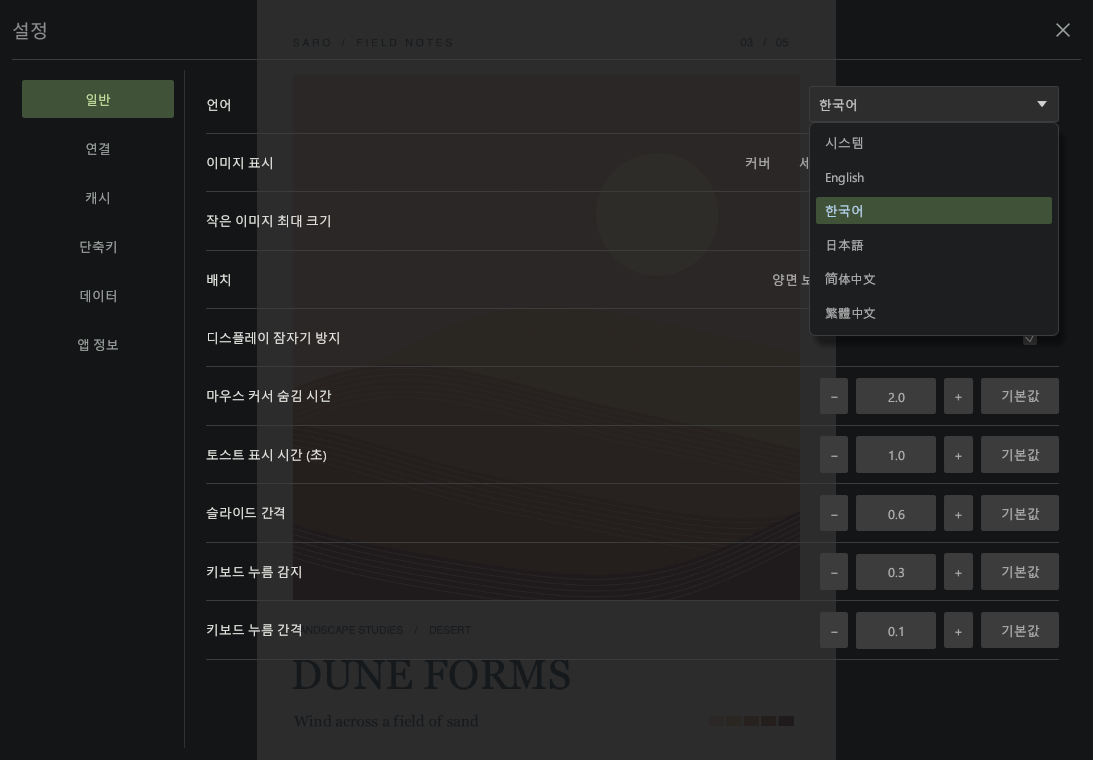
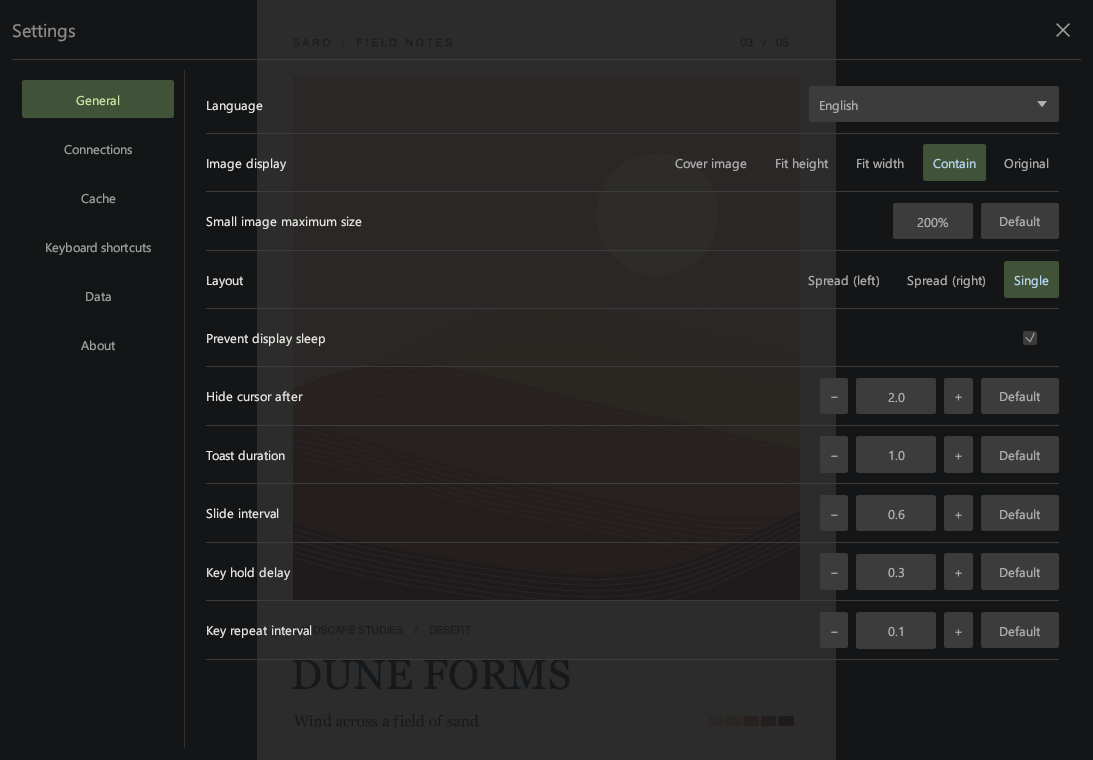
Sesuaikan tampilan gambar, tayangan slide, dan pintasan, lalu gunakan penampil dalam bahasa yang Anda kuasai.
Arahkan penunjuk mouse ke suatu fitur atau klik maupun ketuk fitur tersebut untuk melihat deskripsi dan pintasan bawaannya.
Semua pintasan dapat diubah di setelan.
09Informasi gambar
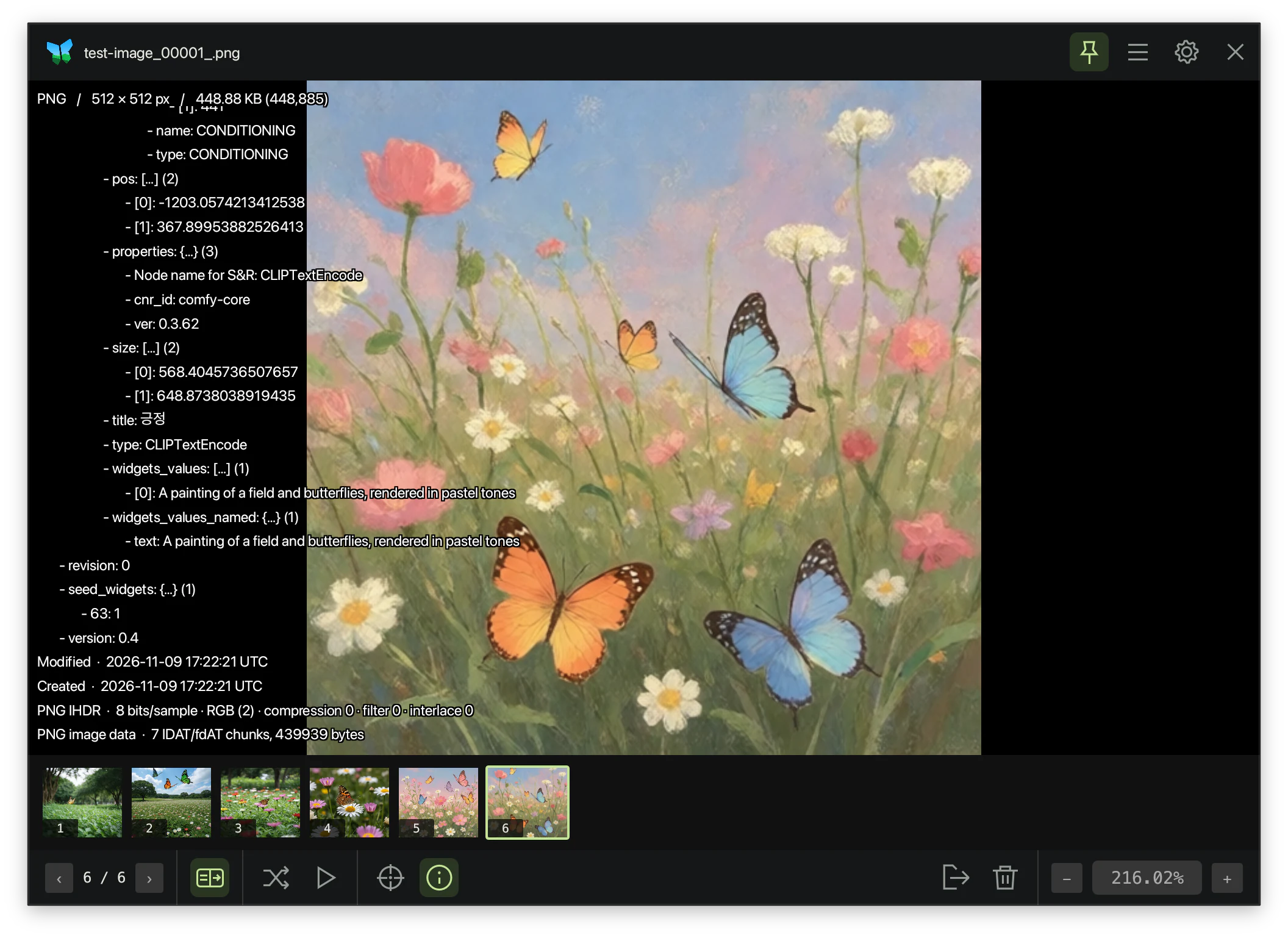
Lihat format berkas, resolusi, ukuran berkas, dan metadata yang tersimpan sambil melihat gambar.
Jika gambar buatan AI dari ComfyUI atau alat serupa menyimpan prompt atau alur kerja, buka rinciannya di panel informasi gambar. Anda dapat memeriksa prompt dan setelan yang digunakan untuk membuat gambar tersebut.
Pintasan bawaan
- Tampilkan / sembunyikan informasi gambarTampilkan informasi gambar saat ini; tekan lagi untuk menutupnya.
- TabatauI
Semua pintasan dapat diubah di setelan.