 SARO Lab

NABI VIEW
फ़ोटो, कॉमिक्स और AI से बने चित्र
चित्र जल्दी और आसानी से देखें और व्यवस्थित करें।
समर्थित फ़ाइल एक्सटेंशन
- jpg
- jpeg
- jfif
- png
- apng
- gif
- webp
- bmp
- tif
- tiff
- avif
- heic
- heif
- jxl
- dng
- cr2
- cr3
- nef
- arw
- raf
- svg
- ico
- tga
- qoi
- pbm
- pgm
- ppm
- pam
- exr
- hdr
- dds
- ff
समर्थित भाषाएँ
- English
- 한국어
- 日本語
- 简体中文
- 繁體中文
- Español
- Português (Brasil)
- Português (Portugal)
- Français
- Deutsch
- Русский
- العربية
- हिन्दी
- Bahasa Indonesia
- Italiano
- Tiếng Việt
- Türkçe
- ไทย
- Polski
- Українська
- فارسی
- Nederlands
- বাংলা
- Bahasa Melayu
- Română
- Čeština
- Ελληνικά
- Magyar
- Svenska
- தமிழ்
- اردو
- עברית
01दो पृष्ठ साथ-साथ, दोनों पठन दिशाओं में
दो-पृष्ठ दृश्य चालू करने पर चौड़ी स्क्रीन में किताब के पन्नों जैसे लंबवत चित्र साथ-साथ दिखाए जाते हैं।
बीच में चौड़ा चित्र आने पर उसे अकेले दिखाया जाता है। उसके बाद अगले लंबवत चित्र फिर से साथ-साथ दिखाए जाते हैं।
02त्वरित चयन
चित्र एक-एक करके देखें, ज़रूरी चित्रों को चिह्नित करें और चिह्नित फ़ाइलों को एक साथ दूसरे फ़ोल्डर या ट्रैश में भेजें। चिह्नित चित्रों के थंबनेल पर सही का निशान दिखता है।
मौजूदा चित्र पर चिह्न लगाने या हटाने के लिए Space दबाएँ। Shift + → मौजूदा चित्र पर चिह्न की स्थिति बदलकर अगले चित्र पर ले जाता है, जिससे आप केवल कीबोर्ड का इस्तेमाल करके तेज़ी से छँटाई कर सकते हैं।
डिफ़ॉल्ट शॉर्टकट
- पिछला / अगला चित्रचिह्न बदले बिना दूसरे चित्र पर जाएँ।
- ← / →याA / D
- चिह्न लगाएँ/हटाएँमौजूदा चित्र पर चिह्न लगाएँ; फिर से दबाने पर चिह्न हट जाता है।
- Space
- चिह्न लगाएँ/हटाएँ और अगले पर जाएँमौजूदा चित्र पर चिह्न की स्थिति बदलें, फिर अगले चित्र पर जाएँ।
- Shift + →याShift + D
- चिह्न लगाएँ/हटाएँ और पिछले पर जाएँमौजूदा चित्र पर चिह्न की स्थिति बदलें, फिर पिछले चित्र पर जाएँ।
- Shift + ←याShift + A
- दूसरे फ़ोल्डर में ले जाएँस्थानांतरण विंडो में गंतव्य फ़ोल्डर या हाल में इस्तेमाल किया गया स्थान चुनें।
- M
- ट्रैश में भेजेंचिह्नित फ़ाइलें ट्रैश में भेजें।
- DeleteयाBackspaceयाCtrl + E
- ट्रैश से वापस लाएँऐप से ट्रैश में भेजी गई फ़ाइलें वापस लाएँ। सबसे हाल की कार्रवाई पहले वापस ली जाती है।
- Ctrl + Z
macOS पर Ctrl + E और Ctrl + Z में Ctrl की जगह ⌘ (Command) का उपयोग करें।सभी शॉर्टकट सेटिंग में बदले जा सकते हैं।
- कोई चित्र चिह्नित हो तो दूसरे फ़ोल्डर या ट्रैश में भेजने की कार्रवाई चिह्नित फ़ाइलों पर लागू होती है। कोई चित्र चिह्नित न हो तो स्क्रीन पर दिख रहे एक या दोनों चित्रों पर लागू होती है।
- दो-पृष्ठ दृश्य में स्क्रीन पर दिख रहे दोनों चित्र एक साथ चिह्नित होते हैं। दोनों पहले से चिह्नित हों तो फिर से दबाने पर दोनों के चिह्न हट जाते हैं।
- यादृच्छिक क्रम में त्वरित चयन उपलब्ध नहीं है। इसे चालू करने पर मौजूदा चिह्न हट जाते हैं। कोई चित्र चिह्नित हो तो चिह्न हटाने से पहले पुष्टि माँगी जाती है।
03एक साथ फ़ाइलों के नाम बदलें
मौजूदा फ़ोल्डर में खुली सभी इमेज के नाम बदलने के लिए मेन्यू में “नाम एकरूप करें” चुनें। फ़ोल्डर के नाम के बाद क्रमिक संख्याएँ जोड़ें और अंकों की संख्या तय करें।
आप फ़ाइल नामों में साझा पाठ खोजकर उसे एक साथ बदल भी सकते हैं। दोनों तरीकों में मूल फ़ाइल एक्सटेंशन बने रहते हैं।
पहले पूर्वावलोकन देखें, फिर फ़ाइलों के नाम बदलने के लिए विंडो के नीचे “बदलाव लागू करें” दबाएँ। यह स्थानीय फ़ोल्डर की फ़ाइलों के लिए है, आर्काइव के अंदर की इमेज के लिए नहीं।
04हाल के आइटम और बुकमार्क
हाल में खोले गए फ़ोल्डर, आर्काइव और आपके बुकमार्क एक ही जगह मिलते हैं, जहाँ से उन्हें एक क्लिक में दोबारा खोल सकते हैं।
B दबाने पर मौजूदा फ़ोल्डर या आर्काइव को बुकमार्क करने की विंडो खुलती है। मौजूदा चित्र शुरुआती पृष्ठ के रूप में सहेजा जाता है। बुकमार्क का नाम बदला या उसे हटाया जा सकता है।
05आर्काइव सीधे देखें (ZIP, 7z)
ZIP और 7z आर्काइव को पहले एक्सट्रैक्ट किए बिना फ़ोल्डर की तरह सीधे खोलें।
पासवर्ड से सुरक्षित आर्काइव खोलने के लिए उसका पासवर्ड डालें। आर्काइव केवल पढ़ने के लिए खुलते हैं, इसलिए इनके अंदर के चित्रों को कहीं ले जाया या हटाया नहीं जा सकता।
06स्लाइड शो
प्ले बटन या Q से स्लाइड शो शुरू करें। चित्र आपके तय किए अंतराल पर अपने-आप बदलते रहेंगे।
स्लाइड शो चलते समय भी आप अंतराल को हर बार 0.1 सेकंड घटा या बढ़ा सकते हैं।
डिफ़ॉल्ट शॉर्टकट
- शुरू / बंद करेंआपकी पसंद की गति से चित्र अपने-आप बदलें
- Q
- अंतराल 0.1 सेकंड घटाएँ
- ,
- अंतराल 0.1 सेकंड बढ़ाएँ
- .
सभी शॉर्टकट सेटिंग में बदले जा सकते हैं।
07माउस की कार्रवाइयाँ तय करें
व्हील, राइट क्लिक, मिडिल क्लिक, डबल क्लिक, बैक और फ़ॉरवर्ड बटन तथा ड्रैग के लिए अपनी पसंद की कार्रवाई तय करें।
उदाहरण के लिए, व्हील से पृष्ठ पलटें, Ctrl दबाकर व्हील घुमाने से ज़ूम इन या आउट करें (macOS पर ⌘ का इस्तेमाल करें), या डबल क्लिक से पूर्ण स्क्रीन मोड चालू या बंद करें।
08सेटिंग और भाषाएँ
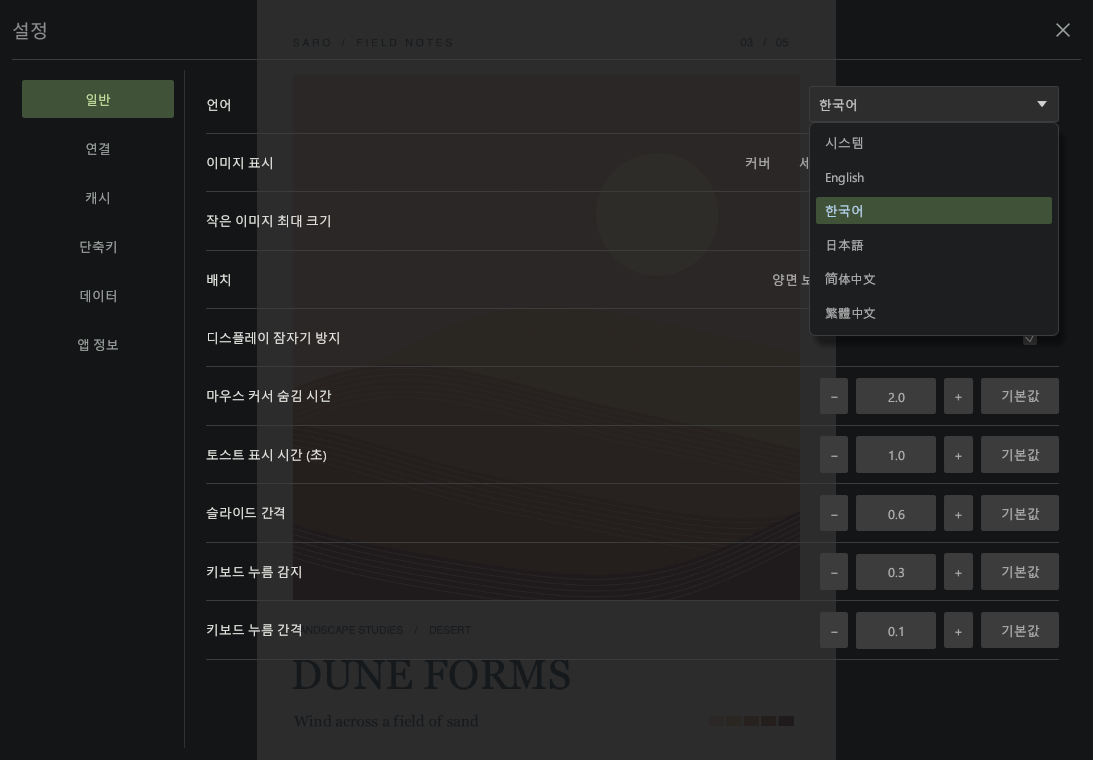
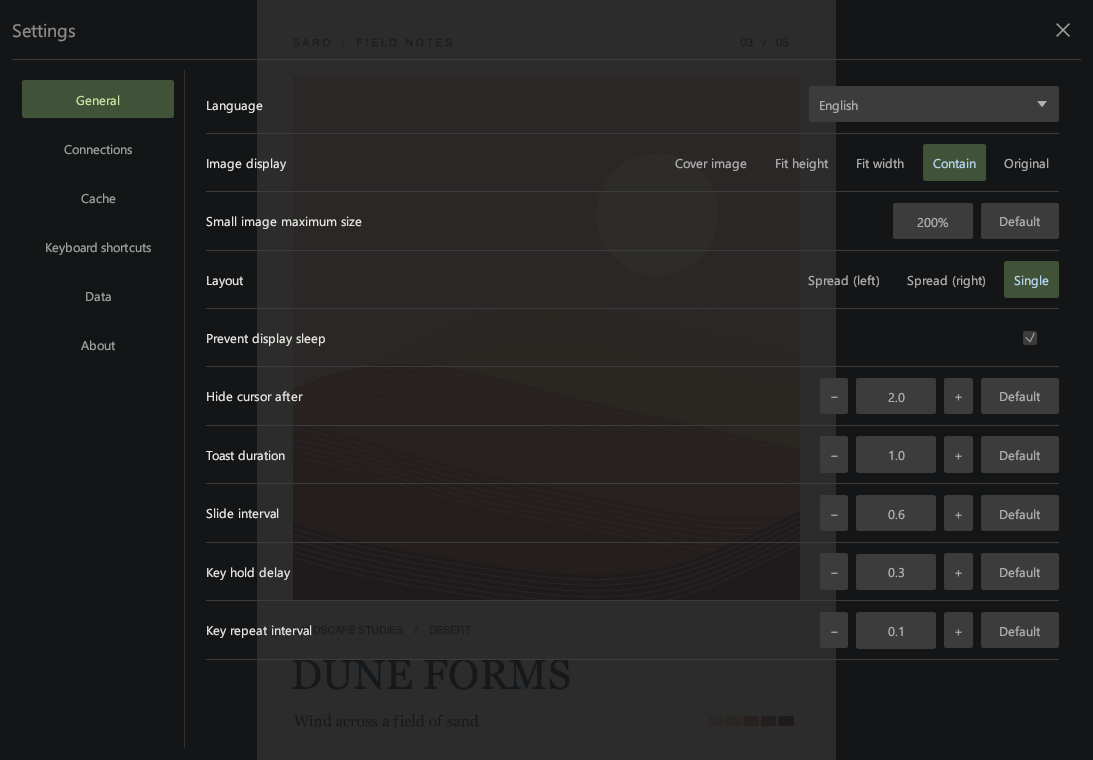
चित्र दिखाने का तरीका, स्लाइड शो और शॉर्टकट अपनी पसंद से तय करें और व्यूअर को अपनी परिचित भाषा में इस्तेमाल करें।
किसी फ़ीचर पर माउस ले जाएँ या उसे दबाएँ। उसका विवरण और डिफ़ॉल्ट शॉर्टकट दिखाई देंगे।
सभी शॉर्टकट सेटिंग में बदले जा सकते हैं।
09चित्र मेटाडेटा
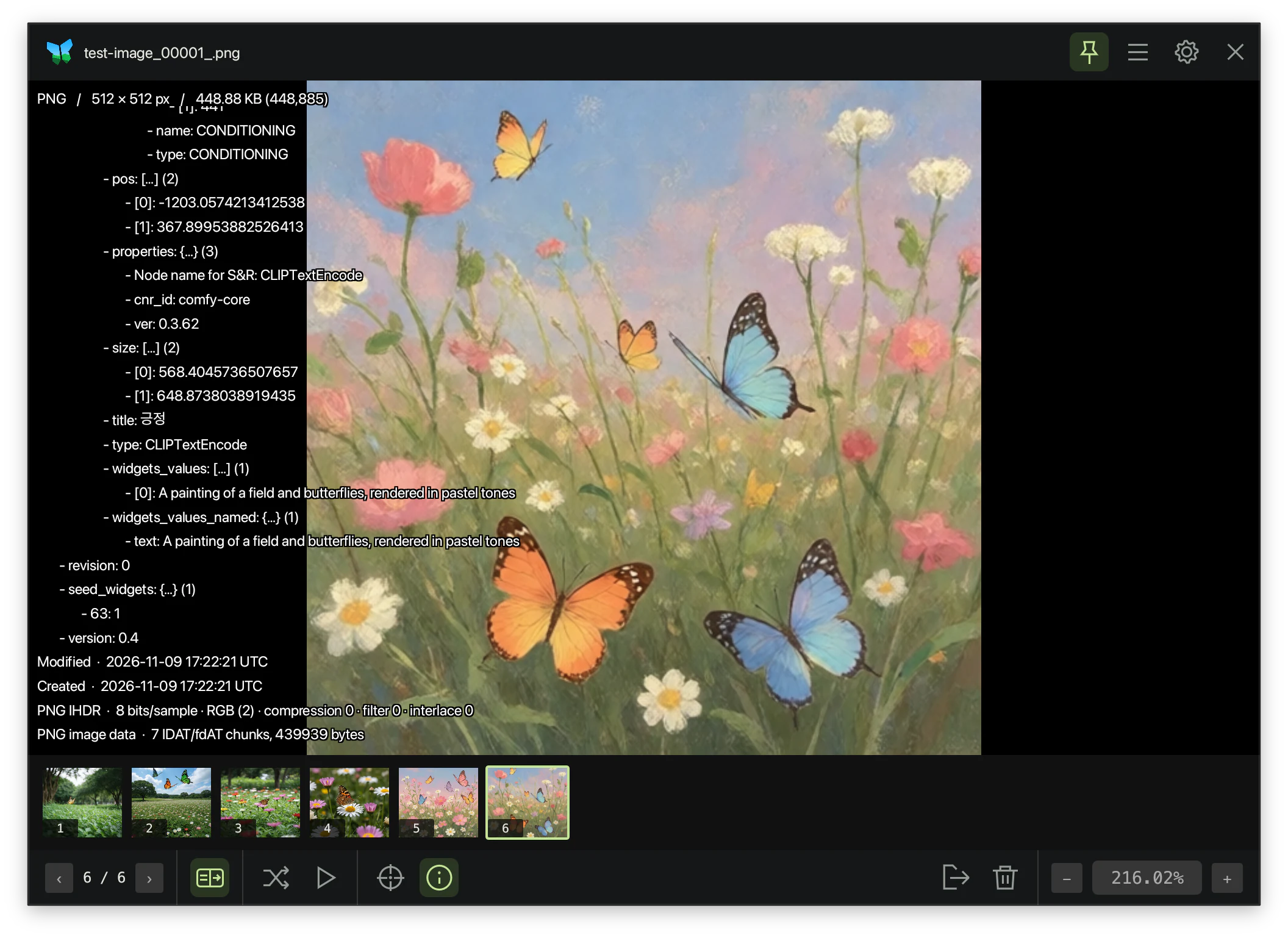
चित्र देखते हुए उसका प्रारूप, रिज़ॉल्यूशन, फ़ाइल का आकार और उसमें सहेजा गया मेटाडेटा देखें।
ComfyUI या ऐसे किसी टूल से बने AI चित्र में प्रॉम्प्ट या वर्कफ़्लो सहेजा गया हो, तो चित्र की जानकारी में वह सामग्री खोलकर देखें। इससे पता चलता है कि चित्र किन निर्देशों और सेटिंग से बनाया गया था।
डिफ़ॉल्ट शॉर्टकट
- चित्र की जानकारी दिखाएँ / छिपाएँमौजूदा चित्र की जानकारी दिखाएँ; फिर से दबाकर बंद करें।
- TabयाI
सभी शॉर्टकट सेटिंग में बदले जा सकते हैं।