 SARO Lab

NABI VIEW
Photos, bandes dessinées et images générées par IA
Parcourez et organisez vos images simplement et rapidement.
(Télécharger depuis GitHub)LinuxTéléchargerAndroidTélécharger
Formats pris en charge
- jpg
- jpeg
- jfif
- png
- apng
- gif
- webp
- bmp
- tif
- tiff
- avif
- heic
- heif
- jxl
- dng
- cr2
- cr3
- nef
- arw
- raf
- svg
- ico
- tga
- qoi
- pbm
- pgm
- ppm
- pam
- exr
- hdr
- dds
- ff
Langues disponibles
- English
- 한국어
- 日本語
- 简体中文
- 繁體中文
- Español
- Português (Brasil)
- Português (Portugal)
- Français
- Deutsch
- Русский
- العربية
- हिन्दी
- Bahasa Indonesia
- Italiano
- Tiếng Việt
- Türkçe
- ไทย
- Polski
- Українська
- فارسی
- Nederlands
- বাংলা
- Bahasa Melayu
- Română
- Čeština
- Ελληνικά
- Magyar
- Svenska
- தமிழ்
- اردو
- עברית
01Affichage double page dans les deux sens de lecture
Activez l’affichage double page pour voir côte à côte les images verticales, comme les pages d’un livre, sur un écran large. Choisissez le sens de lecture : de gauche à droite ou de droite à gauche.
Les images horizontales s’affichent seules. L’affichage double page reprend dès que les images suivantes se prêtent à cette disposition.
02Sélection rapide
Parcourez les images une à une, cochez celles qui vous intéressent, puis déplacez les fichiers sélectionnés vers un autre dossier ou mettez-les à la corbeille ensemble. Une coche apparaît sur les miniatures sélectionnées.
Appuyez sur la barre d’espace (Space) pour cocher ou décocher l’image affichée. Maj (Shift) + → coche ou décoche l’image, puis passe à la suivante, pour trier rapidement vos images au clavier.
Raccourcis par défaut
- Image précédente / suivanteChangez d’image sans modifier la sélection.
- ← / →ouA / D
- Cocher ou décocherCochez l’image affichée ; appuyez de nouveau pour la décocher.
- Space
- Cocher ou décocher et passer à la page suivanteCochez ou décochez l’image affichée, puis passez à la suivante.
- Shift + →ouShift + D
- Cocher ou décocher et revenir à la page précédenteCochez ou décochez l’image affichée, puis revenez à la précédente.
- Shift + ←ouShift + A
- Déplacer vers un autre dossierDans la fenêtre de déplacement, choisissez un dossier de destination ou un dossier de destination récent.
- M
- Mettre à la corbeilleEnvoyez les fichiers sélectionnés à la corbeille.
- DeleteouBackspaceouCtrl + E
- Restaurer depuis la corbeilleRestaurez les fichiers mis à la corbeille depuis l’application, en commençant par l’opération la plus récente.
- Ctrl + Z
Sur macOS, utilisez ⌘ (Command) à la place de Ctrl pour les raccourcis Ctrl + E et Ctrl + Z.Tous les raccourcis sont modifiables dans les paramètres.
- Le déplacement et la mise à la corbeille s’appliquent aux fichiers sélectionnés. Si aucun fichier n’est sélectionné, ces actions s’appliquent à l’image ou aux deux images affichées.
- En double page, les deux images affichées sont sélectionnées ensemble. Si elles sont déjà toutes deux sélectionnées, appuyez de nouveau pour les désélectionner.
- La sélection rapide n’est pas disponible en mode aléatoire. Si des images sont déjà sélectionnées lorsque vous activez ce mode, une confirmation vous est demandée avant d’effacer la sélection.
03Renommer les fichiers en une seule fois
Choisissez « Normaliser les noms » dans le menu pour renommer toutes les images ouvertes dans le dossier actuel. Utilisez le nom du dossier suivi de numéros et choisissez le nombre de chiffres.
Vous pouvez aussi rechercher et remplacer un texte commun dans les noms de fichiers. Les deux méthodes conservent les extensions d’origine.
Vérifiez l’aperçu, puis cliquez sur « Appliquer les modifications » en bas de la fenêtre pour renommer les fichiers. Cela concerne les fichiers des dossiers locaux, pas les images dans les archives.
04Récents et signets
Retrouvez les dossiers et archives récemment ouverts ainsi que vos signets au même endroit, puis rouvrez-les d’un clic.
Appuyez sur B pour créer un signet vers le dossier ou l’archive en cours, en mémorisant l’image affichée comme page de départ. Vous pouvez renommer ou supprimer les signets.
05Ouverture directe des archives (ZIP, 7z)
Ouvrez les archives ZIP et 7z comme des dossiers, sans les extraire au préalable.
Pour ouvrir une archive protégée, saisissez son mot de passe. Les archives s’ouvrent en lecture seule : vous ne pouvez donc ni déplacer ni supprimer les images qu’elles contiennent.
06Diaporama
Lancez le diaporama avec le bouton de lecture ou la touche Q : les images défilent automatiquement à l’intervalle choisi.
Pendant le diaporama, vous pouvez réduire ou augmenter l’intervalle par pas de 0,1 seconde.
Raccourcis par défaut
- Démarrer / arrêterDéfilement automatique à votre rythme
- Q
- Réduire l’intervalle de 0,1 seconde
- ,
- Augmenter l’intervalle de 0,1 seconde
- .
Tous les raccourcis sont modifiables dans les paramètres.
07Personnalisation des actions de la souris
Attribuez les actions de votre choix à la molette, aux clics droit et central, au double-clic, aux boutons Précédent et Suivant et au glisser avec la souris.
Par exemple, tournez les pages avec la molette et zoomez avec Ctrl + molette (⌘ + molette sur macOS), ou activez et désactivez le plein écran d’un double-clic.
08Paramètres et langues
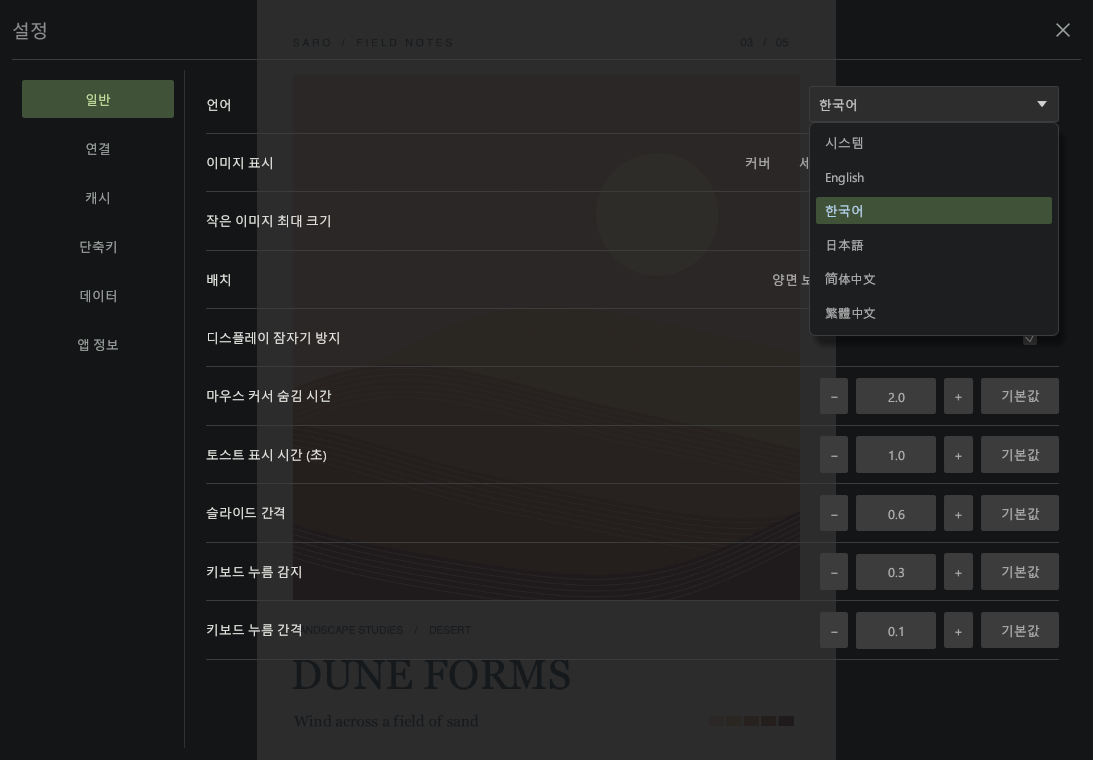
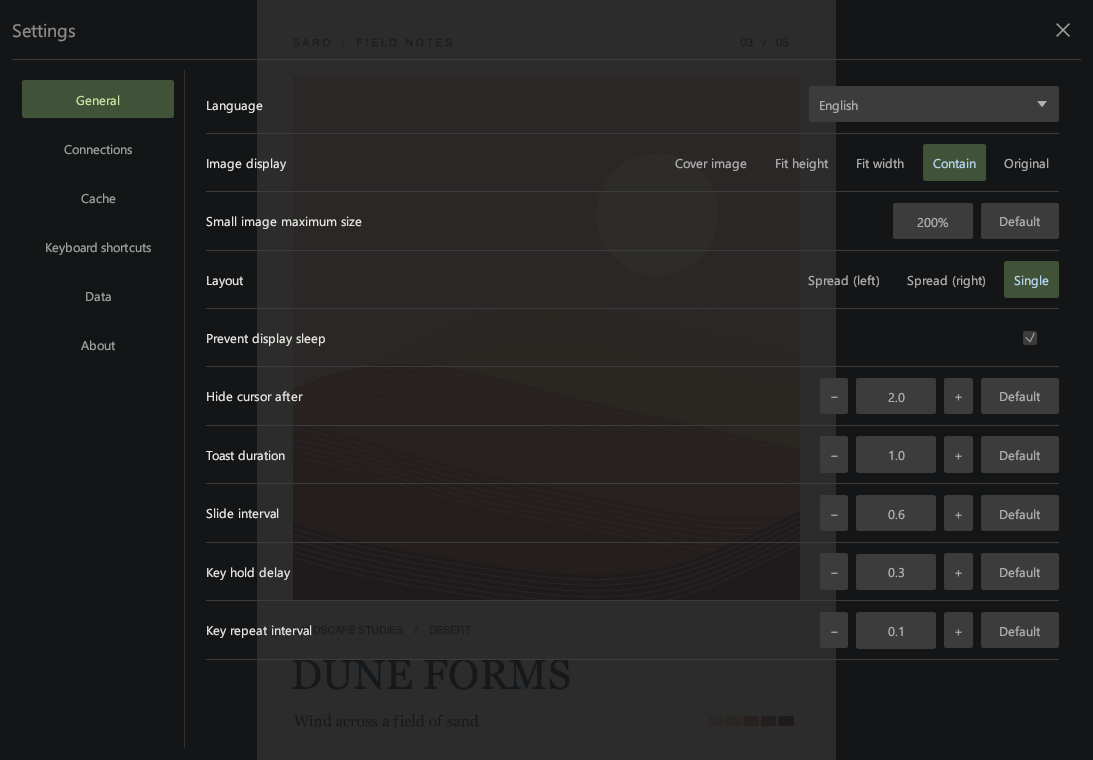
Personnalisez l’affichage, les diaporamas et les raccourcis, et utilisez la visionneuse dans une langue familière.
Survolez une fonction ou appuyez dessus pour consulter sa description et ses raccourcis par défaut.
Tous les raccourcis sont modifiables dans les paramètres.
09Informations sur l’image
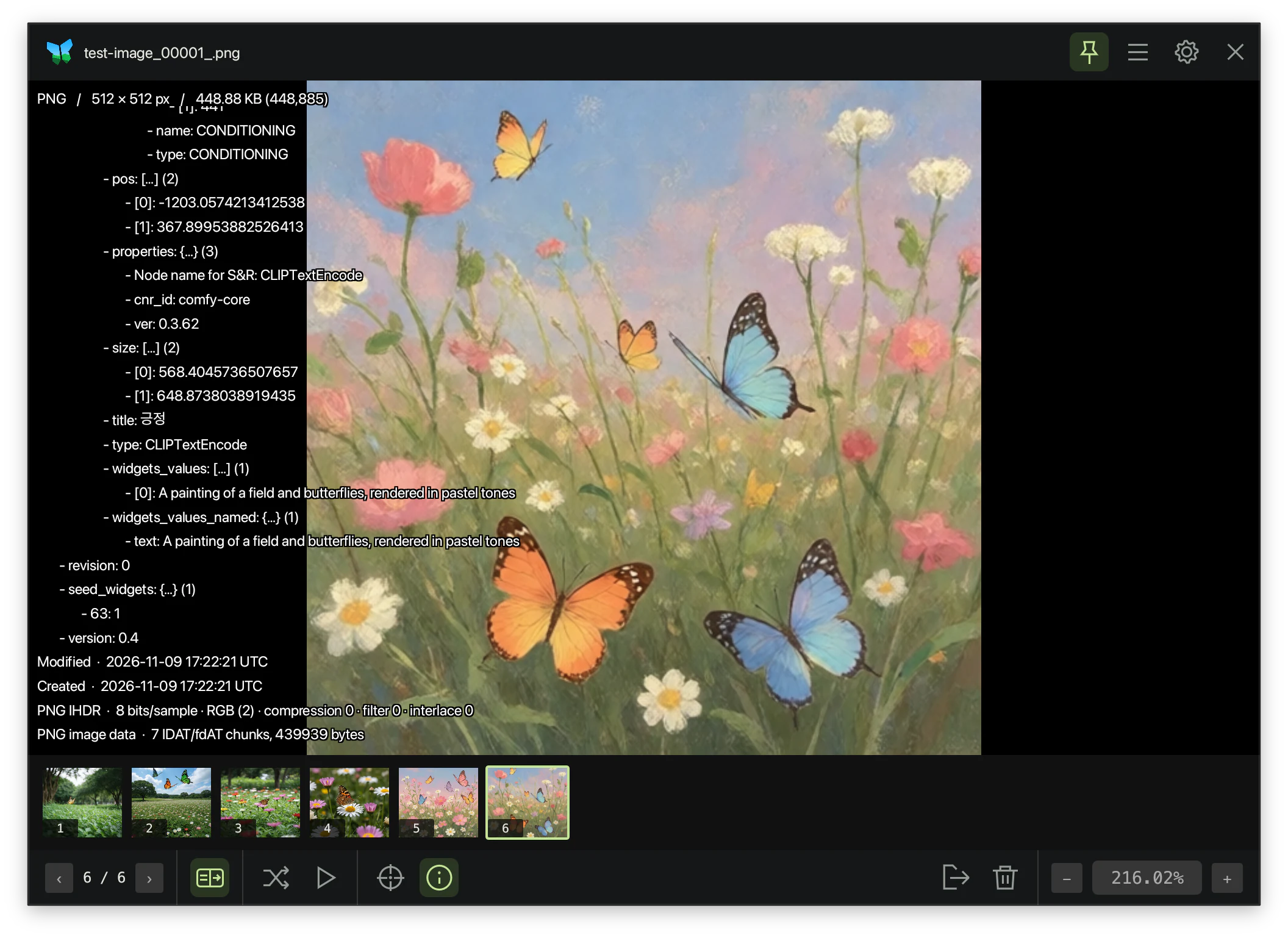
Consultez le format, la résolution, la taille du fichier et les métadonnées intégrées tout en regardant l’image.
Si une image générée par IA avec ComfyUI ou un outil similaire contient un prompt ou un workflow, vous pouvez développer ces données dans les informations sur l’image. Vous retrouvez ainsi les instructions et les paramètres utilisés pour la créer.
Raccourcis par défaut
- Afficher / masquer les informationsAffichez les informations de l’image actuelle ; appuyez de nouveau pour les fermer.
- TabouI
Tous les raccourcis sont modifiables dans les paramètres.