 SARO Lab

NABI VIEW
Fotos, cómics e imágenes generadas por IA
Explora y organiza imágenes de forma rápida y sencilla.
Formatos compatibles
- jpg
- jpeg
- jfif
- png
- apng
- gif
- webp
- bmp
- tif
- tiff
- avif
- heic
- heif
- jxl
- dng
- cr2
- cr3
- nef
- arw
- raf
- svg
- ico
- tga
- qoi
- pbm
- pgm
- ppm
- pam
- exr
- hdr
- dds
- ff
Idiomas disponibles
- English
- 한국어
- 日本語
- 简体中文
- 繁體中文
- Español
- Português (Brasil)
- Português (Portugal)
- Français
- Deutsch
- Русский
- العربية
- हिन्दी
- Bahasa Indonesia
- Italiano
- Tiếng Việt
- Türkçe
- ไทย
- Polski
- Українська
- فارسی
- Nederlands
- বাংলা
- Bahasa Melayu
- Română
- Čeština
- Ελληνικά
- Magyar
- Svenska
- தமிழ்
- اردو
- עברית
01Vista de dos páginas en ambos sentidos de lectura
Activa la vista de dos páginas para ver juntas las imágenes verticales, como las páginas de un libro, en una pantalla ancha. Puedes elegir el sentido de lectura: de izquierda a derecha o de derecha a izquierda.
Las imágenes horizontales se muestran solas. La vista de dos páginas se reanuda cuando las imágenes siguientes se pueden mostrar juntas.
02Selección rápida
Revisa las imágenes una a una, marca las que necesites y mueve los archivos seleccionados a otra carpeta o envíalos juntos a la papelera. Las miniaturas seleccionadas muestran una marca.
Pulsa la barra espaciadora (Space) para marcar o desmarcar la imagen actual. Mayús (Shift) + → invierte su estado y pasa a la siguiente imagen, para que puedas elegirlas rápidamente con el teclado.
Atajos predeterminados
- Imagen anterior / siguienteCambia de imagen sin modificar la selección.
- ← / →oA / D
- Marcar o desmarcarMarca la imagen actual; vuelve a pulsar para desmarcarla.
- Space
- Marcar o desmarcar e ir a la siguienteMarca o desmarca la imagen actual y pasa a la siguiente.
- Shift + →oShift + D
- Marcar o desmarcar e ir a la anteriorMarca o desmarca la imagen actual y pasa a la anterior.
- Shift + ←oShift + A
- Mover a otra carpetaEn la ventana para mover archivos, elige una carpeta de destino o una carpeta de destino reciente.
- M
- Enviar a la papeleraEnvía los archivos seleccionados a la papelera.
- DeleteoBackspaceoCtrl + E
- Restaurar desde la papeleraRestaura los archivos enviados a la papelera desde la aplicación, empezando por la operación más reciente.
- Ctrl + Z
En macOS, usa ⌘ (Command) en lugar de Ctrl para los atajos Ctrl + E y Ctrl + Z.Todos los atajos se pueden cambiar en los ajustes.
- Mover archivos y enviarlos a la papelera afecta a los archivos seleccionados. Si no hay ninguno seleccionado, estas acciones afectan a la imagen o las dos imágenes que se muestran en ese momento.
- En la vista de dos páginas se seleccionan juntas las dos imágenes mostradas. Si ambas están seleccionadas, vuelve a pulsar para deseleccionarlas.
- La selección rápida no está disponible en el modo aleatorio. Si ya hay imágenes seleccionadas al activar este modo, se te pide confirmación antes de borrar la selección.
03Renombrar archivos de una sola vez
Elige «Normalizar nombres» en el menú para renombrar todas las imágenes abiertas en la carpeta actual. Usa el nombre de la carpeta seguido de números consecutivos y elige la cantidad de dígitos.
También puedes buscar y reemplazar texto común en los nombres de los archivos. Ambos métodos conservan las extensiones originales.
Revisa la vista previa y pulsa «Aplicar cambios» en la parte inferior de la ventana para renombrar los archivos. Funciona con archivos de carpetas locales, no con imágenes dentro de archivos comprimidos.
04Recientes y marcadores
Encuentra las carpetas y los archivos comprimidos abiertos recientemente, junto con tus marcadores, en un solo lugar y vuelve a abrirlos con un clic.
Pulsa B para añadir la carpeta o el archivo comprimido actual a los marcadores, guardando la imagen mostrada como página de inicio. Puedes cambiar el nombre de los marcadores o eliminarlos.
05Abre archivos comprimidos directamente (ZIP, 7z)
Abre archivos ZIP y 7z como si fueran carpetas, sin descomprimirlos antes.
Para abrir un archivo protegido, introduce su contraseña. Los archivos comprimidos se abren en modo de solo lectura, así que no puedes mover ni eliminar las imágenes que contienen.
06Presentación de diapositivas
Inicia la presentación de diapositivas con el botón de reproducción o la tecla Q. Las imágenes avanzarán automáticamente según el intervalo que hayas definido.
Durante la presentación puedes reducir o aumentar el intervalo en pasos de 0,1 segundos.
Atajos predeterminados
- Iniciar / detenerAvance automático a tu ritmo
- Q
- Reducir el intervalo en 0,1 segundos
- ,
- Aumentar el intervalo en 0,1 segundos
- .
Todos los atajos se pueden cambiar en los ajustes.
07Personaliza las acciones del ratón
Asigna las acciones que quieras a la rueda, a los clics derecho y central, al doble clic, a los botones de retroceso y avance y al arrastre con el ratón.
Por ejemplo, pasa de página con la rueda y amplía o reduce la imagen con Ctrl + rueda (⌘ + rueda en macOS), o activa y desactiva la pantalla completa con un doble clic.
08Ajustes e idiomas
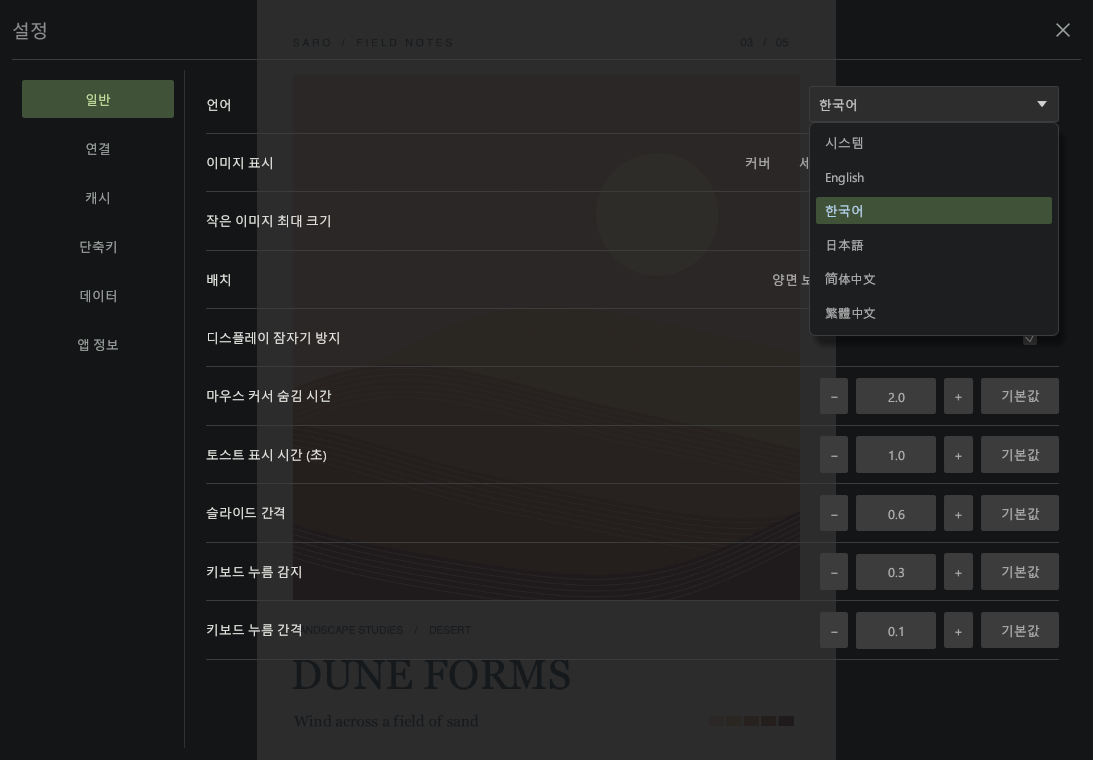
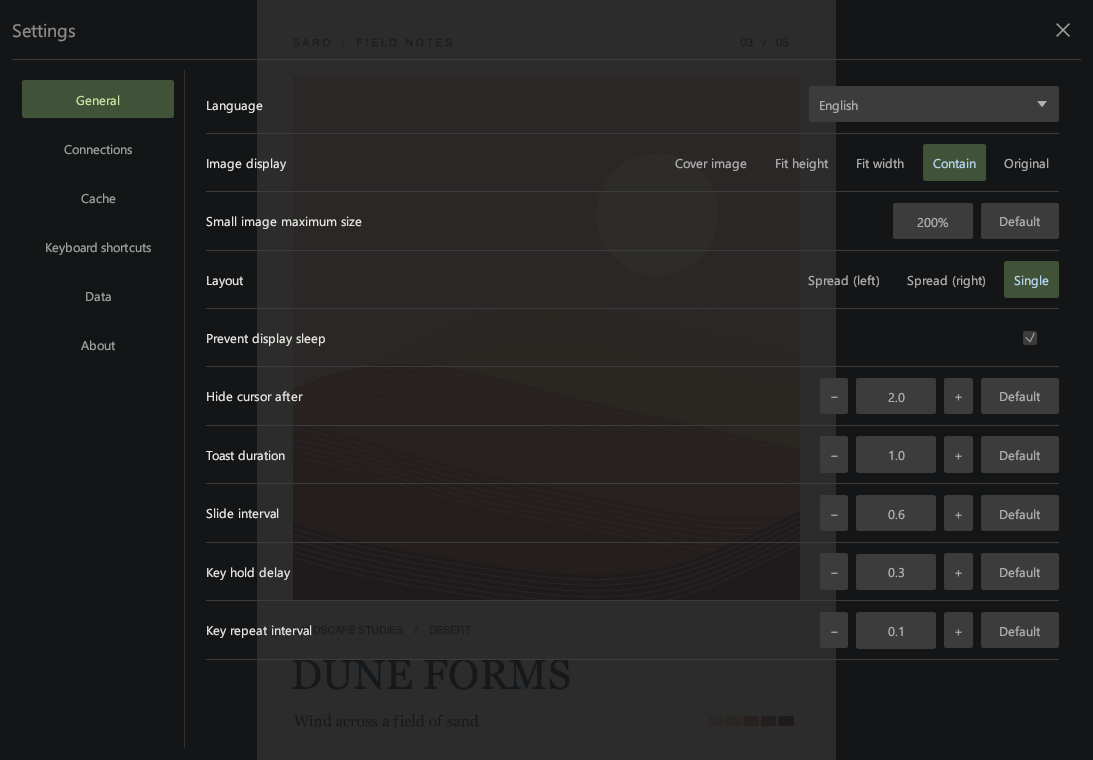
Personaliza la visualización de las imágenes, las presentaciones de diapositivas y los atajos, y utiliza el visor en tu idioma.
Pasa el puntero sobre una función o pulsa en ella para ver su descripción y sus atajos predeterminados.
Todos los atajos se pueden cambiar en los ajustes.
09Información de la imagen
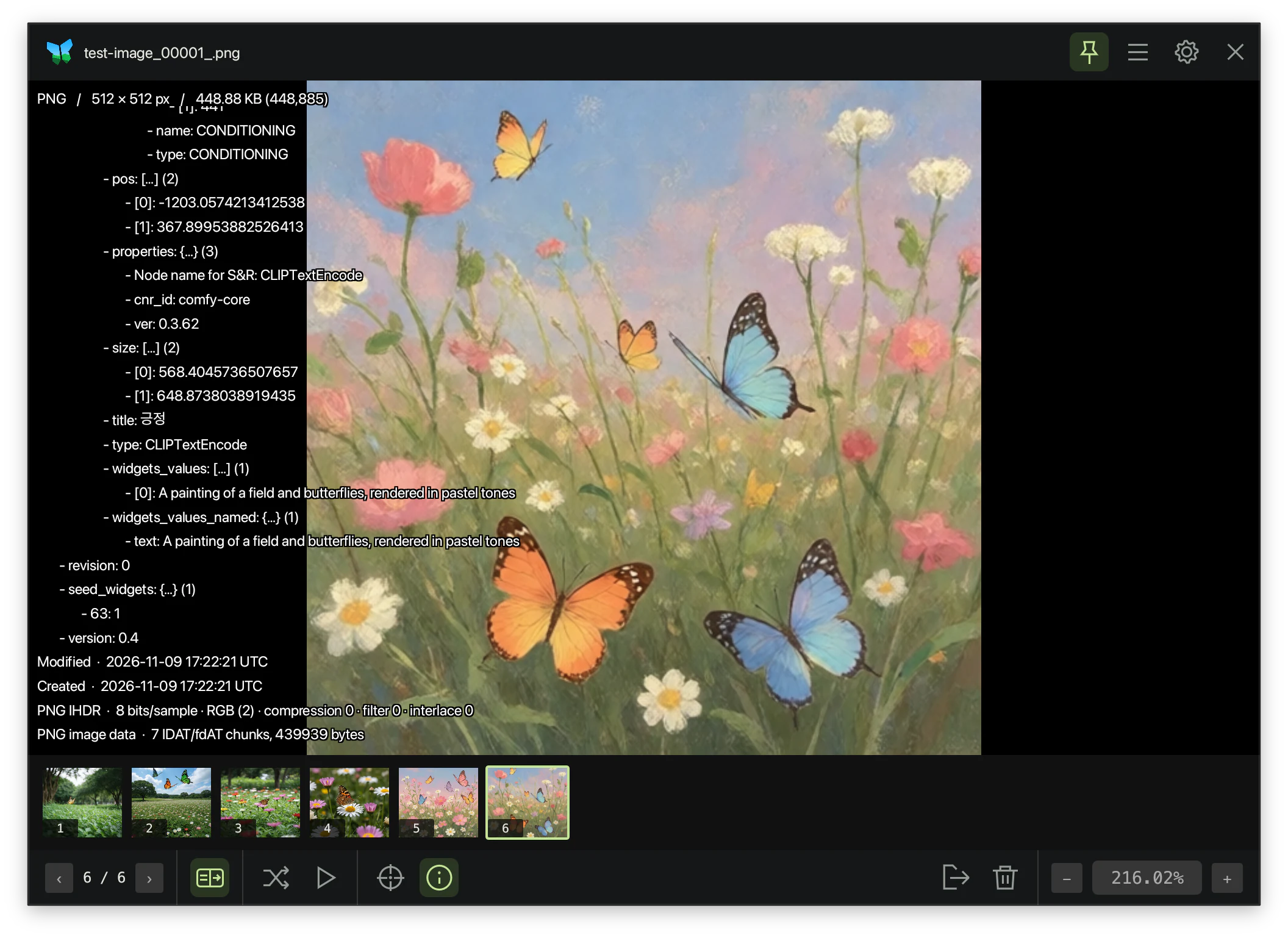
Consulta el formato, la resolución, el tamaño del archivo y los metadatos integrados mientras ves la imagen.
Si una imagen generada por IA con ComfyUI o una herramienta similar contiene un prompt o un flujo de trabajo, puedes desplegar los datos guardados en la información de la imagen. Así podrás consultar las instrucciones y los ajustes utilizados para crearla.
Atajos predeterminados
- Mostrar / ocultar informaciónMuestra la información de la imagen actual; vuelve a pulsar para cerrarla.
- TaboI
Todos los atajos se pueden cambiar en los ajustes.