 SARO Lab

NABI VIEW
Fotos, Comics und KI-Bilder
Bilder schnell und einfach ansehen und ordnen.
Unterstützte Formate
- jpg
- jpeg
- jfif
- png
- apng
- gif
- webp
- bmp
- tif
- tiff
- avif
- heic
- heif
- jxl
- dng
- cr2
- cr3
- nef
- arw
- raf
- svg
- ico
- tga
- qoi
- pbm
- pgm
- ppm
- pam
- exr
- hdr
- dds
- ff
Unterstützte Sprachen
- English
- 한국어
- 日本語
- 简体中文
- 繁體中文
- Español
- Português (Brasil)
- Português (Portugal)
- Français
- Deutsch
- Русский
- العربية
- हिन्दी
- Bahasa Indonesia
- Italiano
- Tiếng Việt
- Türkçe
- ไทย
- Polski
- Українська
- فارسی
- Nederlands
- বাংলা
- Bahasa Melayu
- Română
- Čeština
- Ελληνικά
- Magyar
- Svenska
- தமிழ்
- اردو
- עברית
01Doppelseitenansicht in beiden Leserichtungen
Aktivieren Sie die Doppelseitenansicht, um hochformatige Bilder wie Buchseiten auf einem breiten Bildschirm nebeneinander zu betrachten. Die Leserichtung lässt sich auf links nach rechts oder rechts nach links einstellen.
Bilder im Querformat werden einzeln angezeigt. Sobald sich die folgenden Bilder wieder für eine Doppelseite eignen, werden sie paarweise angezeigt.
02Schnellauswahl
Sehen Sie Bilder einzeln durch und markieren Sie die gewünschten Dateien. Anschließend können Sie sie gemeinsam in einen anderen Ordner verschieben oder in den Papierkorb legen. Ausgewählte Vorschaubilder erhalten ein Häkchen.
Mit der Leertaste (Space) markieren Sie das aktuelle Bild oder heben die Markierung auf. Umschalt (Shift) + → schaltet die Markierung um und wechselt zum nächsten Bild. So können Sie Bilder schnell mit der Tastatur auswählen.
Standard-Tastenkürzel
- Vorheriges / nächstes BildBilder wechseln, ohne die Auswahl zu verändern.
- ← / →oderA / D
- Markierungen umschaltenDas aktuelle Bild markieren; erneutes Drücken hebt die Markierung auf.
- Space
- Markierung umschalten und zur nächsten SeiteDie Markierung des aktuellen Bildes umschalten und zum nächsten Bild wechseln.
- Shift + →oderShift + D
- Markierung umschalten und zur vorherigen SeiteDie Markierung des aktuellen Bildes umschalten und zum vorherigen Bild wechseln.
- Shift + ←oderShift + A
- In einen anderen Ordner verschiebenIm Dialog zum Verschieben einen Zielordner oder einen zuletzt verwendeten Zielordner wählen.
- M
- In den Papierkorb verschiebenDie ausgewählten Dateien in den Papierkorb legen.
- DeleteoderBackspaceoderCtrl + E
- Aus dem Papierkorb wiederherstellenDateien wiederherstellen, die Sie mit der App in den Papierkorb verschoben haben, beginnend mit dem letzten Vorgang.
- Ctrl + Z
Für Ctrl + E und Ctrl + Z verwenden Sie unter macOS ⌘ (Command) anstelle von Strg (Ctrl).Alle Tastenkürzel lassen sich in den Einstellungen ändern.
- Das Verschieben in einen anderen Ordner oder in den Papierkorb gilt für die ausgewählten Dateien. Ist nichts ausgewählt, gilt es für das aktuell angezeigte Bild beziehungsweise die beiden angezeigten Bilder.
- In der Doppelseitenansicht werden beide angezeigten Bilder gemeinsam ausgewählt. Sind beide ausgewählt, hebt erneutes Drücken beide Markierungen auf.
- Im Zufallsmodus ist die Schnellauswahl nicht verfügbar. Wenn beim Wechsel bereits Bilder ausgewählt sind, werden Sie um Bestätigung gebeten, bevor die Auswahl aufgehoben wird.
03Dateien auf einmal umbenennen
Wählen Sie im Menü „Namen vereinheitlichen“, um alle im aktuellen Ordner geöffneten Bilder umzubenennen. Verwenden Sie den Ordnernamen mit fortlaufenden Nummern und legen Sie deren Stellenzahl fest.
Sie können auch gemeinsame Textteile in Dateinamen suchen und gesammelt ersetzen. Beide Methoden behalten die ursprünglichen Dateiendungen bei.
Prüfen Sie die Vorschau und klicken Sie unten im Fenster auf „Änderungen anwenden“, um die Dateien umzubenennen. Dies gilt für Dateien in lokalen Ordnern, nicht für Bilder in Archiven.
04Verlauf und Lesezeichen
Zuletzt geöffnete Ordner und Archive sowie Ihre Lesezeichen finden Sie an einem Ort und können sie mit einem Klick wieder öffnen.
Mit B setzen Sie ein Lesezeichen für den aktuellen Ordner oder das aktuelle Archiv. Das angezeigte Bild wird als Startseite gespeichert. Lesezeichen können Sie umbenennen oder entfernen.
05Archive direkt öffnen (ZIP, 7z)
Öffnen Sie ZIP- und 7z-Archive wie Ordner, ohne sie vorher zu entpacken.
Passwortgeschützte Archive können Sie nach Eingabe des Passworts öffnen. Der Zugriff erfolgt schreibgeschützt; Bilder im Archiv lassen sich daher weder verschieben noch löschen.
06Diashow
Starten Sie eine Diashow mit der Wiedergabeschaltfläche oder der Taste Q. Die Bilder wechseln dann automatisch im eingestellten Zeitabstand.
Auch während der Diashow können Sie den Zeitabstand in Schritten von 0,1 Sekunden verkürzen oder verlängern.
Standard-Tastenkürzel
- Start / StoppAutomatisch im eigenen Tempo weiterblättern
- Q
- Intervall um 0,1 Sekunden verkürzen
- ,
- Intervall um 0,1 Sekunden verlängern
- .
Alle Tastenkürzel lassen sich in den Einstellungen ändern.
07Mausaktionen anpassen
Weisen Sie dem Mausrad, Rechtsklick, Mittelklick, Doppelklick, den Zurück- und Vorwärtstasten sowie dem Ziehen mit der Maus die gewünschten Aktionen zu.
Blättern Sie zum Beispiel mit dem Mausrad und zoomen Sie mit Strg + Mausrad (unter macOS: ⌘ + Mausrad). Per Doppelklick können Sie den Vollbildmodus ein- oder ausschalten.
08Einstellungen und Sprachen
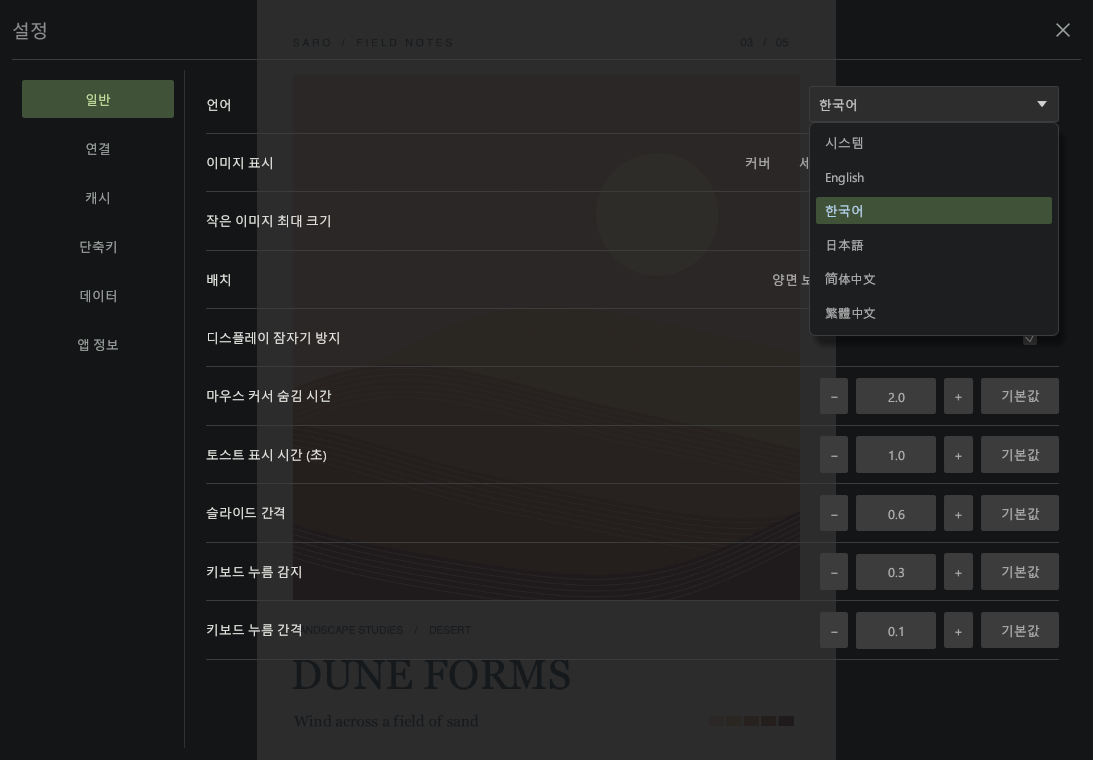
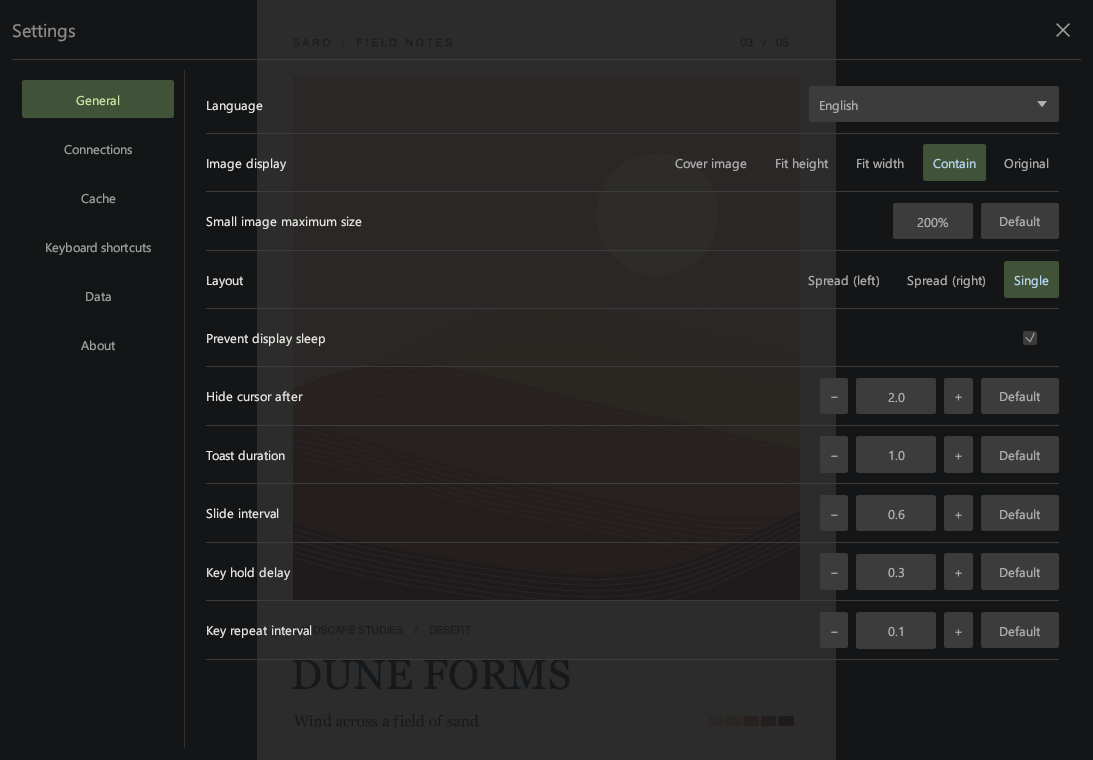
Passen Sie Bilddarstellung, Diashow und Tastenkürzel an und nutzen Sie den Betrachter in einer vertrauten Sprache.
Zeigen Sie mit der Maus auf eine Funktion oder tippen Sie darauf, um Beschreibung und Standard-Tastenkürzel zu sehen.
Alle Tastenkürzel lassen sich in den Einstellungen ändern.
09Bildinformationen
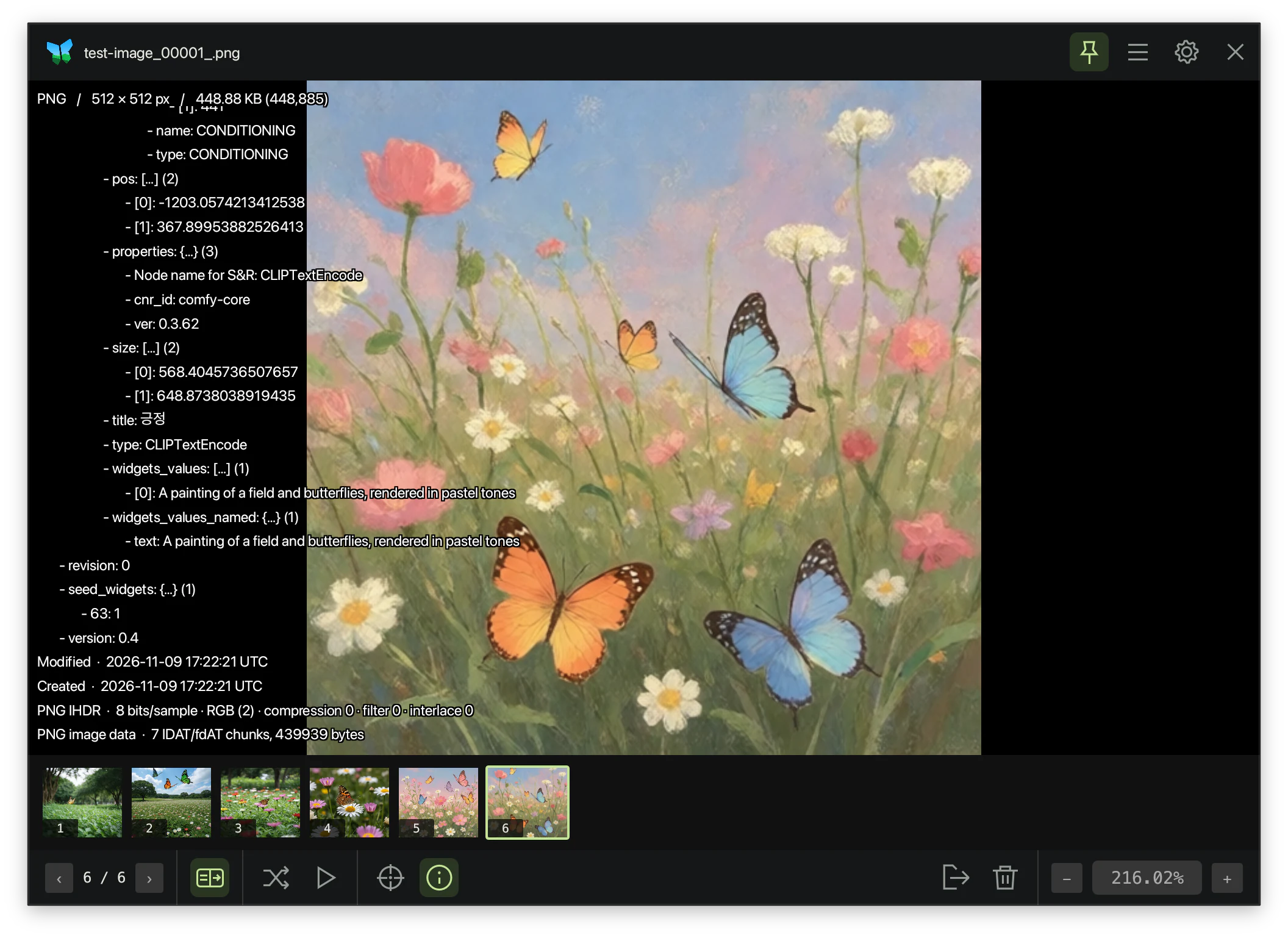
Prüfen Sie beim Betrachten eines Bildes dessen Dateiformat, Auflösung, Dateigröße und eingebettete Metadaten.
Wenn ein mit ComfyUI oder einem ähnlichen Tool erstelltes KI-Bild einen Prompt oder einen Workflow enthält, können Sie die gespeicherten Inhalte in den Bildinformationen aufklappen. So sehen Sie, mit welchen Eingaben und Einstellungen das Bild erstellt wurde.
Standard-Tastenkürzel
- Bildinformationen ein- / ausblendenInformationen zum aktuellen Bild anzeigen; erneutes Drücken schließt sie.
- TaboderI
Alle Tastenkürzel lassen sich in den Einstellungen ändern.