 SARO Lab

NABI VIEW
ফটো, কমিকস ও AI দিয়ে তৈরি ছবি
দ্রুত ও সহজে ছবি দেখুন এবং গুছিয়ে রাখুন।
সমর্থিত ফাইল এক্সটেনশন
- jpg
- jpeg
- jfif
- png
- apng
- gif
- webp
- bmp
- tif
- tiff
- avif
- heic
- heif
- jxl
- dng
- cr2
- cr3
- nef
- arw
- raf
- svg
- ico
- tga
- qoi
- pbm
- pgm
- ppm
- pam
- exr
- hdr
- dds
- ff
সমর্থিত ভাষা
- English
- 한국어
- 日本語
- 简体中文
- 繁體中文
- Español
- Português (Brasil)
- Português (Portugal)
- Français
- Deutsch
- Русский
- العربية
- हिन्दी
- Bahasa Indonesia
- Italiano
- Tiếng Việt
- Türkçe
- ไทย
- Polski
- Українська
- فارسی
- Nederlands
- বাংলা
- Bahasa Melayu
- Română
- Čeština
- Ελληνικά
- Magyar
- Svenska
- தமிழ்
- اردو
- עברית
01পাশাপাশি দুই পৃষ্ঠা, দুই দিকেই পড়ার সুবিধা
দুই পৃষ্ঠা দেখার মোড চালু করলে চওড়া পর্দায় বইয়ের পাতার মতো লম্বাটে ছবি পাশাপাশি দেখানো হয়।
মাঝে চওড়া ছবি এলে সেটি একা দেখানো হয়। এরপর লম্বাটে ছবিগুলো আবার পাশাপাশি দেখানো হয়।
02দ্রুত নির্বাচন
একটি করে ছবি দেখে প্রয়োজনীয়গুলোতে চিহ্ন দিন, তারপর চিহ্নিত ফাইলগুলো একসঙ্গে অন্য ফোল্ডারে বা ট্র্যাশে পাঠান। চিহ্নিত ছবির থাম্বনেইলে টিক চিহ্ন থাকে।
বর্তমান ছবিতে চিহ্ন দিতে বা তুলে নিতে Space চাপুন। Shift + → বর্তমান ছবির চিহ্নের অবস্থা বদলে পরের ছবিতে নিয়ে যায়, তাই শুধু কীবোর্ড দিয়েই দ্রুত ছবি বাছাই করতে পারবেন।
ডিফল্ট শর্টকাট
- আগের / পরের ছবিচিহ্ন না বদলে ছবি পাল্টান।
- ← / →অথবাA / D
- চিহ্ন দিন/তুলে নিনবর্তমান ছবিতে চিহ্ন দিন; আবার চাপলে চিহ্ন উঠে যাবে।
- Space
- চিহ্ন দিন/তুলে নিন ও পরেরটিতে যানবর্তমান ছবির চিহ্নের অবস্থা বদলে পরের ছবিতে যান।
- Shift + →অথবাShift + D
- চিহ্ন দিন/তুলে নিন ও আগেরটিতে যানবর্তমান ছবির চিহ্নের অবস্থা বদলে আগের ছবিতে যান।
- Shift + ←অথবাShift + A
- অন্য ফোল্ডারে সরানোসরানোর উইন্ডোতে গন্তব্য ফোল্ডার বা সম্প্রতি ব্যবহৃত গন্তব্য বেছে নিন।
- M
- ট্র্যাশে পাঠানচিহ্নিত ফাইলগুলো ট্র্যাশে পাঠান।
- DeleteঅথবাBackspaceঅথবাCtrl + E
- ট্র্যাশ থেকে ফিরিয়ে আনুনঅ্যাপ দিয়ে ট্র্যাশে পাঠানো ফাইল ফিরিয়ে আনুন। সর্বশেষবার পাঠানো ফাইলগুলো আগে ফিরে আসবে।
- Ctrl + Z
macOS-এ Ctrl + E ও Ctrl + Z শর্টকাটে Ctrl-এর বদলে ⌘ (Command) ব্যবহার করুন।সব শর্টকাট সেটিংস থেকে পরিবর্তন করা যায়।
- কোনো ফাইল চিহ্নিত থাকলে অন্য ফোল্ডারে সরানো বা ট্র্যাশে পাঠানোর কাজ সেই ফাইলগুলোতে প্রযোজ্য হয়। কিছু চিহ্নিত না থাকলে পর্দায় দেখানো একটি বা দুটি ছবিতেই কাজটি প্রযোজ্য হয়।
- দুই পৃষ্ঠা দেখার মোডে পর্দার দুটি ছবি একসঙ্গে চিহ্নিত হয়। দুটিই আগে থেকে চিহ্নিত থাকলে আবার চাপলে উভয়ের চিহ্ন উঠে যায়।
- এলোমেলো ক্রমে দ্রুত নির্বাচন ব্যবহার করা যায় না। এটি চালু করলে বর্তমান চিহ্নগুলো উঠে যায়। কোনো ছবি চিহ্নিত থাকলে চিহ্ন তোলার আগে নিশ্চিত করতে বলা হয়।
03একসঙ্গে ফাইলের নাম বদলান
বর্তমান ফোল্ডারে খোলা সব ছবির নাম বদলাতে মেনু থেকে “নাম একরূপ করুন” বেছে নিন। ফোল্ডারের নামের পরে ক্রমিক সংখ্যা যোগ করুন এবং অঙ্কের সংখ্যা নির্ধারণ করুন।
ফাইলের নামগুলোতে থাকা একই লেখা খুঁজে একসঙ্গে বদলাতেও পারেন। দুই পদ্ধতিতেই মূল ফাইলের এক্সটেনশন অপরিবর্তিত থাকে।
আগে পূর্বরূপ দেখে নিন, তারপর ফাইলের আসল নাম বদলাতে উইন্ডোর নিচে “পরিবর্তন প্রয়োগ” চাপুন। এটি স্থানীয় ফোল্ডারের ফাইলের জন্য প্রযোজ্য, আর্কাইভের ভেতরের ছবির জন্য নয়।
04ইতিহাস ও বুকমার্ক
সম্প্রতি খোলা ফোল্ডার, আর্কাইভ ও আপনার বুকমার্ক এক জায়গায় পাওয়া যায়, যেখান থেকে এক ক্লিকেই আবার খুলতে পারেন।
B চাপলে বর্তমান ফোল্ডার বা আর্কাইভ বুকমার্ক করার উইন্ডো খোলে। বর্তমানে দেখানো ছবিটি শুরুর পৃষ্ঠা হিসেবে সংরক্ষিত হয়। বুকমার্কের নাম বদলানো বা মুছে ফেলা যায়।
05আর্কাইভ সরাসরি খুলুন (ZIP, 7z)
ZIP ও 7z আর্কাইভ আগে এক্সট্র্যাক্ট না করেই ফোল্ডারের মতো সরাসরি খুলুন।
পাসওয়ার্ড-সুরক্ষিত আর্কাইভ খুলতে পাসওয়ার্ড দিন। আর্কাইভ শুধু পড়ার জন্য খোলে, তাই ভেতরের ছবি সরানো বা মুছে ফেলা যায় না।
06স্লাইডশো
প্লে বোতাম বা Q দিয়ে স্লাইডশো শুরু করুন। আপনার ঠিক করা সময়ের ব্যবধানে ছবি নিজে থেকেই বদলাবে।
স্লাইডশো চলার সময়ও ছবির মধ্যকার সময়ের ব্যবধান প্রতিবার ০.১ সেকেন্ড করে কমানো বা বাড়ানো যায়।
ডিফল্ট শর্টকাট
- শুরু / বন্ধআপনার পছন্দের গতিতে ছবি বদলাবে নিজে থেকেই
- Q
- ব্যবধান ০.১ সেকেন্ড কমান
- ,
- ব্যবধান ০.১ সেকেন্ড বাড়ান
- .
সব শর্টকাট সেটিংস থেকে পরিবর্তন করা যায়।
07মাউসের কাজ নির্ধারণ
হুইল, ডান ও মাঝের ক্লিক, ডাবল ক্লিক, পেছনে ও সামনে যাওয়ার বোতাম এবং টেনে সরানোর জন্য পছন্দের কাজ ঠিক করুন।
যেমন, হুইল দিয়ে পৃষ্ঠা বদলান, Ctrl চেপে হুইল ঘুরিয়ে জুম করুন (macOS-এ ⌘ ব্যবহার করুন), অথবা ডাবল ক্লিকে পূর্ণ স্ক্রিন চালু বা বন্ধ করুন।
08সেটিংস ও ভাষার সুবিধা
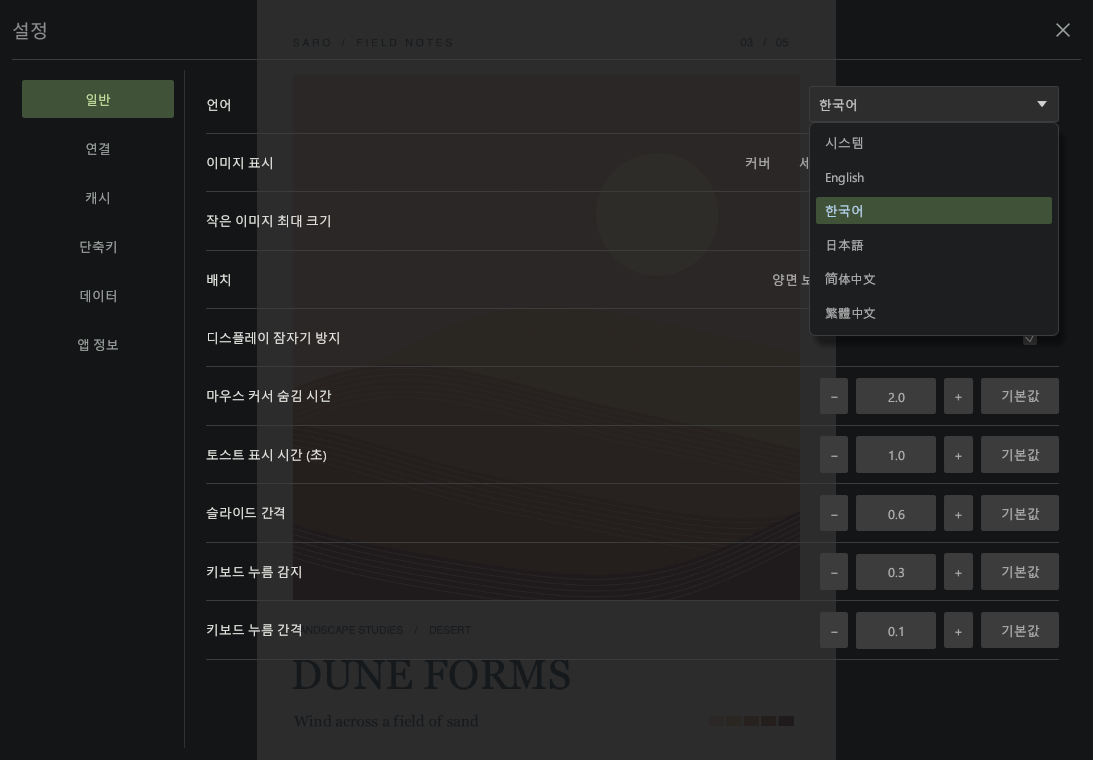
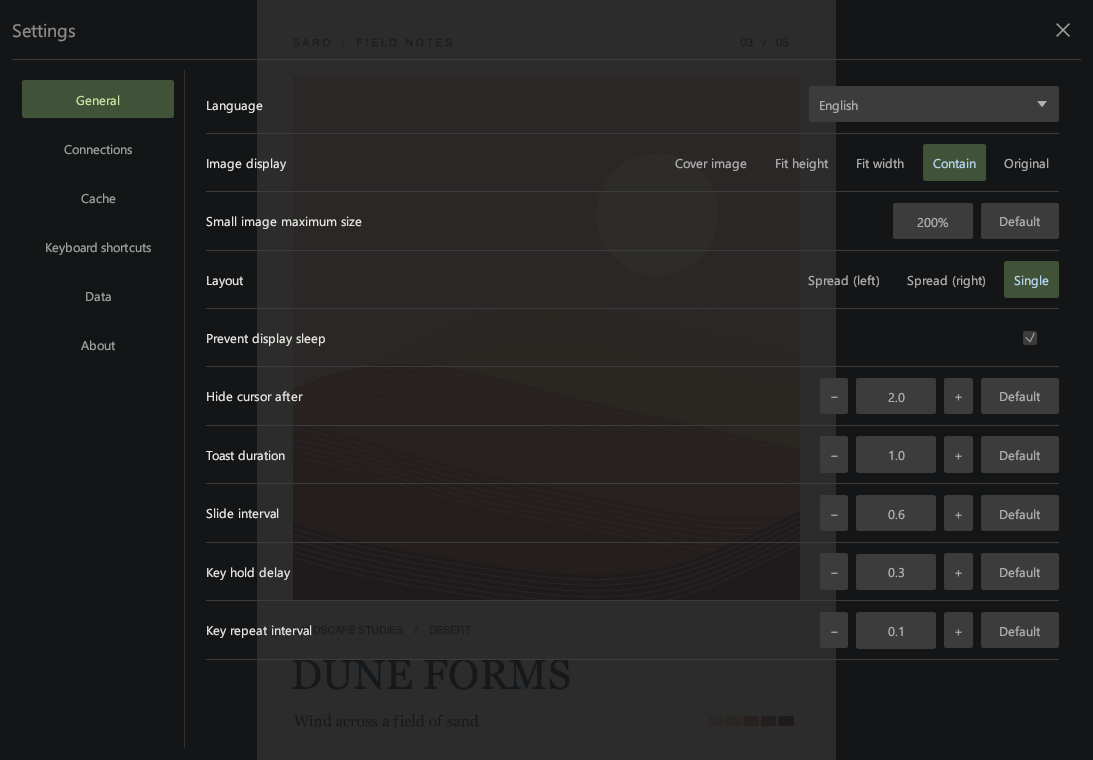
ছবি দেখানোর ধরন, স্লাইডশো ও শর্টকাট নিজের মতো সাজান এবং পরিচিত ভাষায় অ্যাপটি ব্যবহার করুন।
কোনো সুবিধার ওপর মাউস রাখুন বা সেটিতে চাপুন। তার বিবরণ ও ডিফল্ট শর্টকাট দেখতে পাবেন।
সব শর্টকাট সেটিংস থেকে পরিবর্তন করা যায়।
09ছবির মেটাডেটা
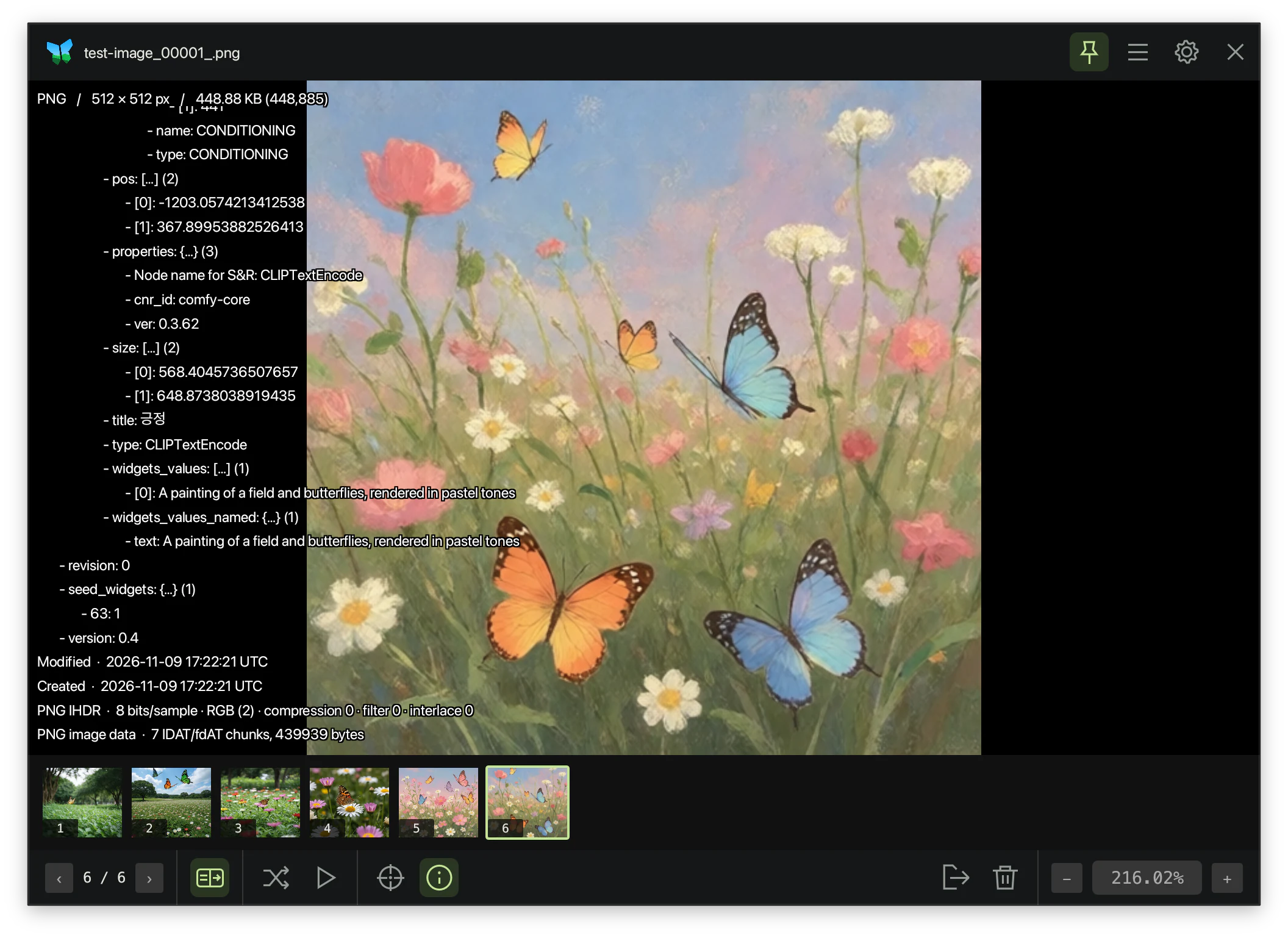
ছবি দেখার সময় ফাইলের ফরম্যাট, রেজোলিউশন, আকার ও সংরক্ষিত মেটাডেটা একসঙ্গে দেখতে পারেন।
ComfyUI বা অনুরূপ টুলে তৈরি AI ছবিতে প্রম্পট বা ওয়ার্কফ্লো সংরক্ষিত থাকলে ছবির তথ্যে সেই বিষয়বস্তু খুলে দেখতে পারেন। কোন নির্দেশনা ও সেটিংসে ছবি তৈরি হয়েছে, তা জানতে এটি কাজে লাগে।
ডিফল্ট শর্টকাট
- ছবির তথ্য দেখানো / লুকানোবর্তমান ছবির তথ্য দেখুন; আবার চাপলে বন্ধ হবে।
- TabঅথবাI
সব শর্টকাট সেটিংস থেকে পরিবর্তন করা যায়।