 SARO Lab

NABI VIEW
الصور والقصص المصوّرة والصور المولّدة بالذكاء الاصطناعي
تصفّح الصور ونظّمها بسرعة وسهولة.
امتدادات الملفات المدعومة
- jpg
- jpeg
- jfif
- png
- apng
- gif
- webp
- bmp
- tif
- tiff
- avif
- heic
- heif
- jxl
- dng
- cr2
- cr3
- nef
- arw
- raf
- svg
- ico
- tga
- qoi
- pbm
- pgm
- ppm
- pam
- exr
- hdr
- dds
- ff
اللغات المدعومة
- English
- 한국어
- 日本語
- 简体中文
- 繁體中文
- Español
- Português (Brasil)
- Português (Portugal)
- Français
- Deutsch
- Русский
- العربية
- हिन्दी
- Bahasa Indonesia
- Italiano
- Tiếng Việt
- Türkçe
- ไทย
- Polski
- Українська
- فارسی
- Nederlands
- বাংলা
- Bahasa Melayu
- Română
- Čeština
- Ελληνικά
- Magyar
- Svenska
- தமிழ்
- اردو
- עברית
01عرض صفحتين في كلا اتجاهَي القراءة
عند تفعيل عرض صفحتين، تُعرض الصور الطولية، مثل صفحات الكتب، جنبًا إلى جنب على الشاشات العريضة.
تُعرض الصور الأفقية منفردة، ثم يُستأنف عرض صفحتين عند الوصول إلى الصور الطولية التالية.
02التحديد السريع
تصفّح الصور واحدة تلو الأخرى وضع علامة على ما تحتاج إليه، ثم انقل الملفات المعلَّمة معًا إلى مجلد آخر أو إلى سلة المهملات. تبقى علامة الاختيار ظاهرة على صورها المصغّرة.
اضغط Space لوضع علامة على الصورة الحالية أو إزالتها. يبدّل Shift + → حالة العلامة على الصورة الحالية وينتقل إلى التالية، لتفرز الصور بسرعة باستخدام لوحة المفاتيح فقط.
اختصارات لوحة المفاتيح الافتراضية
- الصورة السابقة / التاليةانتقل بين الصور دون تغيير العلامات.
- ← / →أوA / D
- تبديل العلاماتضع علامة على الصورة الحالية، ثم اضغط مرة أخرى لإزالة العلامة.
- Space
- تبديل العلامات والانتقال إلى التاليبدّل حالة العلامة على الصورة الحالية ثم انتقل إلى الصورة التالية.
- Shift + →أوShift + D
- تبديل العلامات والانتقال إلى السابقبدّل حالة العلامة على الصورة الحالية ثم انتقل إلى الصورة السابقة.
- Shift + ←أوShift + A
- النقل إلى مجلد آخراختر مجلد الوجهة أو وجهة مستخدمة مؤخرًا من نافذة النقل.
- M
- نقل إلى سلة المهملاتانقل الملفات المعلَّمة إلى سلة المهملات.
- DeleteأوBackspaceأوCtrl + E
- استعادة من سلة المهملاتاستعد الملفات التي نقلتها إلى سلة المهملات من داخل التطبيق، بدءًا من آخر عملية نقل.
- Ctrl + Z
في macOS، استخدم ⌘ (Command) بدلًا من Ctrl في الاختصارين Ctrl + E وCtrl + Z.يمكن تغيير جميع الاختصارات من الإعدادات.
- إذا كانت هناك ملفات معلَّمة، فستُنقل هذه الملفات إلى المجلد الذي تختاره أو إلى سلة المهملات. وإذا لم تضع علامة على أي ملف، فسيُطبّق الإجراء على الصورة أو الصورتين المعروضتين حاليًا.
- في عرض صفحتين، توضع العلامة على الصورتين المعروضتين معًا. إذا كانتا معلَّمتين بالفعل، اضغط مرة أخرى لإزالة العلامتين معًا.
- التحديد السريع غير متاح عند تفعيل الترتيب العشوائي. يؤدي تفعيله إلى إزالة العلامات الحالية. إذا كانت هناك صور معلَّمة، يُطلب تأكيدك قبل إزالة العلامات.
03إعادة تسمية الملفات دفعة واحدة
اختر «توحيد الأسماء» من القائمة لإعادة تسمية جميع الصور المفتوحة في المجلد الحالي. استخدم اسم المجلد متبوعًا بأرقام متسلسلة، وحدد عدد خانات الأرقام.
يمكنك أيضًا البحث عن نص مشترك في أسماء الملفات واستبداله دفعة واحدة. تحافظ الطريقتان على امتدادات الملفات الأصلية.
راجع المعاينة ثم اضغط «تطبيق التغييرات» أسفل النافذة لتغيير أسماء الملفات فعليًا. تعمل الميزة مع ملفات المجلدات المحلية، ولا تشمل الصور داخل الأرشيفات.
04العناصر الأخيرة والإشارات المرجعية
تُجمع المجلدات والملفات المضغوطة التي فتحتها مؤخرًا والإشارات المرجعية في مكان واحد لتعيد فتحها بنقرة واحدة.
اضغط B لفتح نافذة إضافة المجلد أو الملف المضغوط الحالي إلى الإشارات المرجعية، مع حفظ الصورة المعروضة كصفحة البداية. يمكنك إعادة تسمية الإشارات المرجعية أو حذفها.
05عرض الملفات المضغوطة مباشرة (ZIP و7z)
افتح ملفات ZIP و7z المضغوطة كأنها مجلدات، دون الحاجة إلى فك ضغطها مسبقًا.
أدخل كلمة المرور لفتح الملفات المضغوطة المحمية. تُفتح هذه الملفات للقراءة فقط، فلا يمكنك نقل الصور الموجودة داخلها أو حذفها.
06عرض الشرائح
ابدأ عرض الشرائح بزر التشغيل أو بالمفتاح Q، فتنتقل الصور تلقائيًا وفق الفاصل الزمني الذي حددته.
يمكنك تقليل الفاصل الزمني أو زيادته بمقدار 0.1 ثانية في كل مرة، حتى أثناء العرض.
اختصارات لوحة المفاتيح الافتراضية
- بدء / إيقافانتقال تلقائي بالسرعة التي تناسبك
- Q
- تقليل الفاصل بمقدار 0.1 ثانية
- ,
- زيادة الفاصل بمقدار 0.1 ثانية
- .
يمكن تغيير جميع الاختصارات من الإعدادات.
07تخصيص إجراءات الماوس
عيّن الإجراء الذي تريده لعجلة الماوس، والنقر بالزر الأيمن والأوسط، والنقر المزدوج، وزرَّي الرجوع والتقدم، والسحب.
مثلًا، قلّب الصفحات بعجلة الماوس، واضغط Ctrl أثناء تدويرها للتكبير أو التصغير (استخدم ⌘ على macOS)، أو بدّل وضع ملء الشاشة بالنقر المزدوج.
08الإعدادات ودعم اللغات
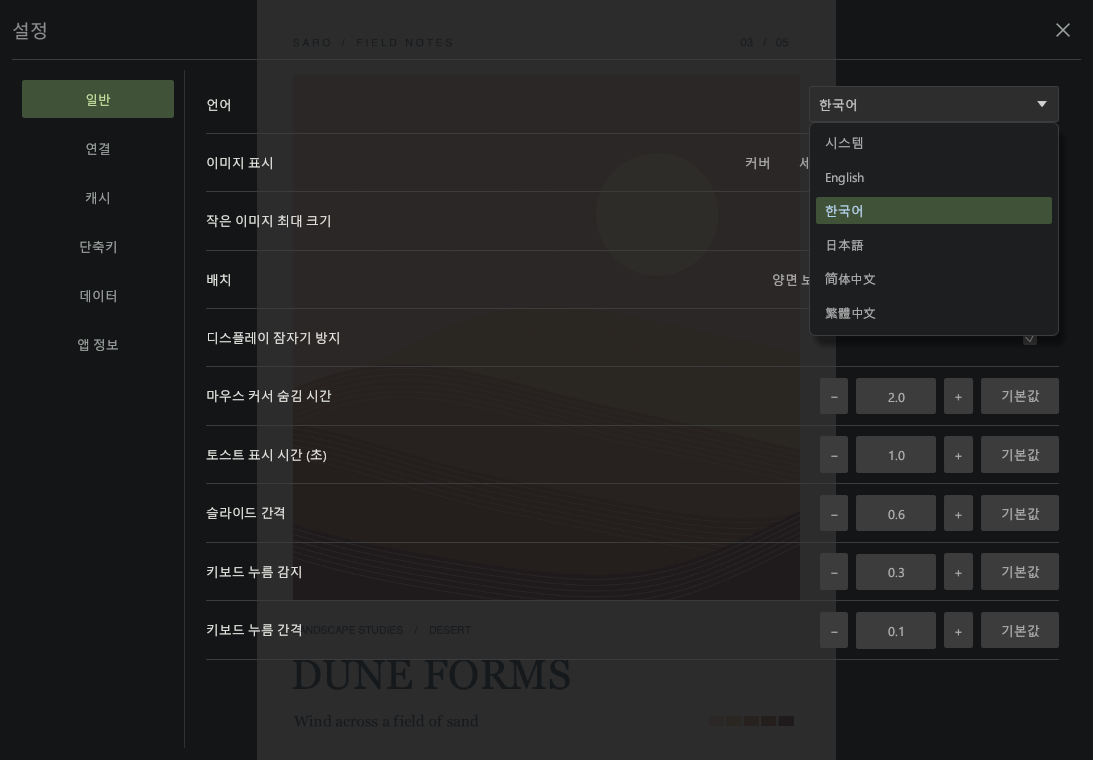
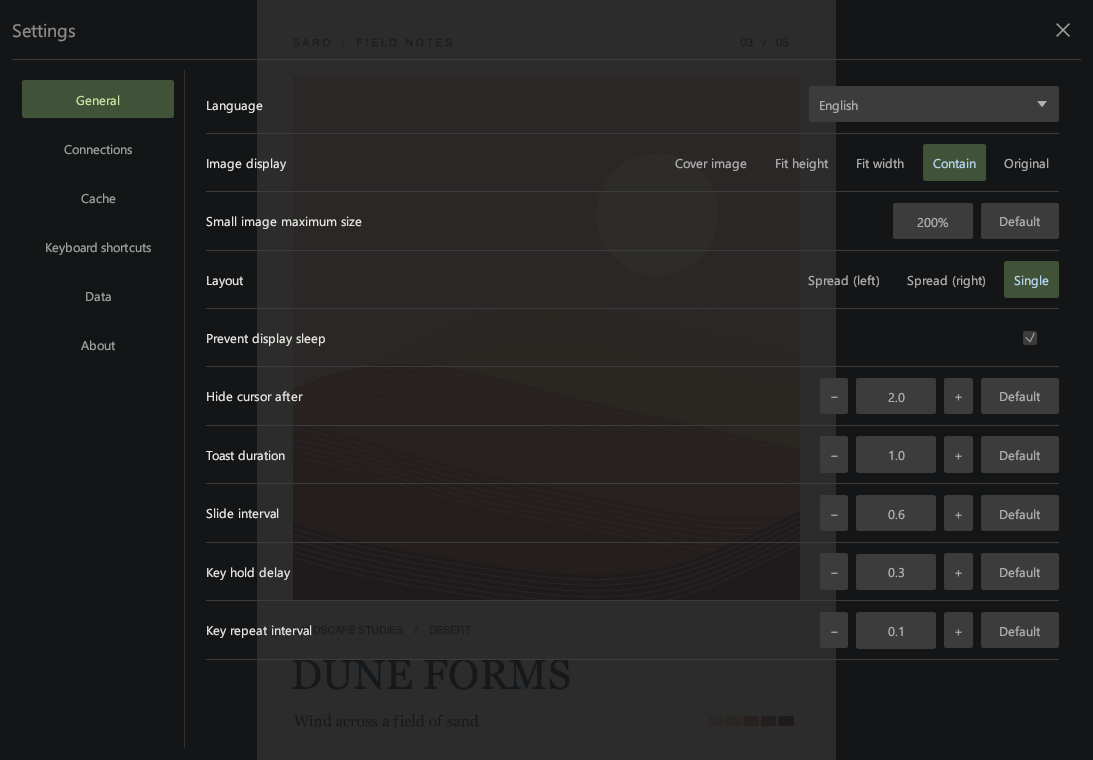
خصّص عرض الصور والشرائح والاختصارات، واستخدم العارض بلغة مألوفة لك.
مرّر المؤشر فوق إحدى الميزات أو اضغط عليها لعرض وصفها واختصاراتها الافتراضية.
يمكن تغيير جميع الاختصارات من الإعدادات.
09بيانات الصورة الوصفية
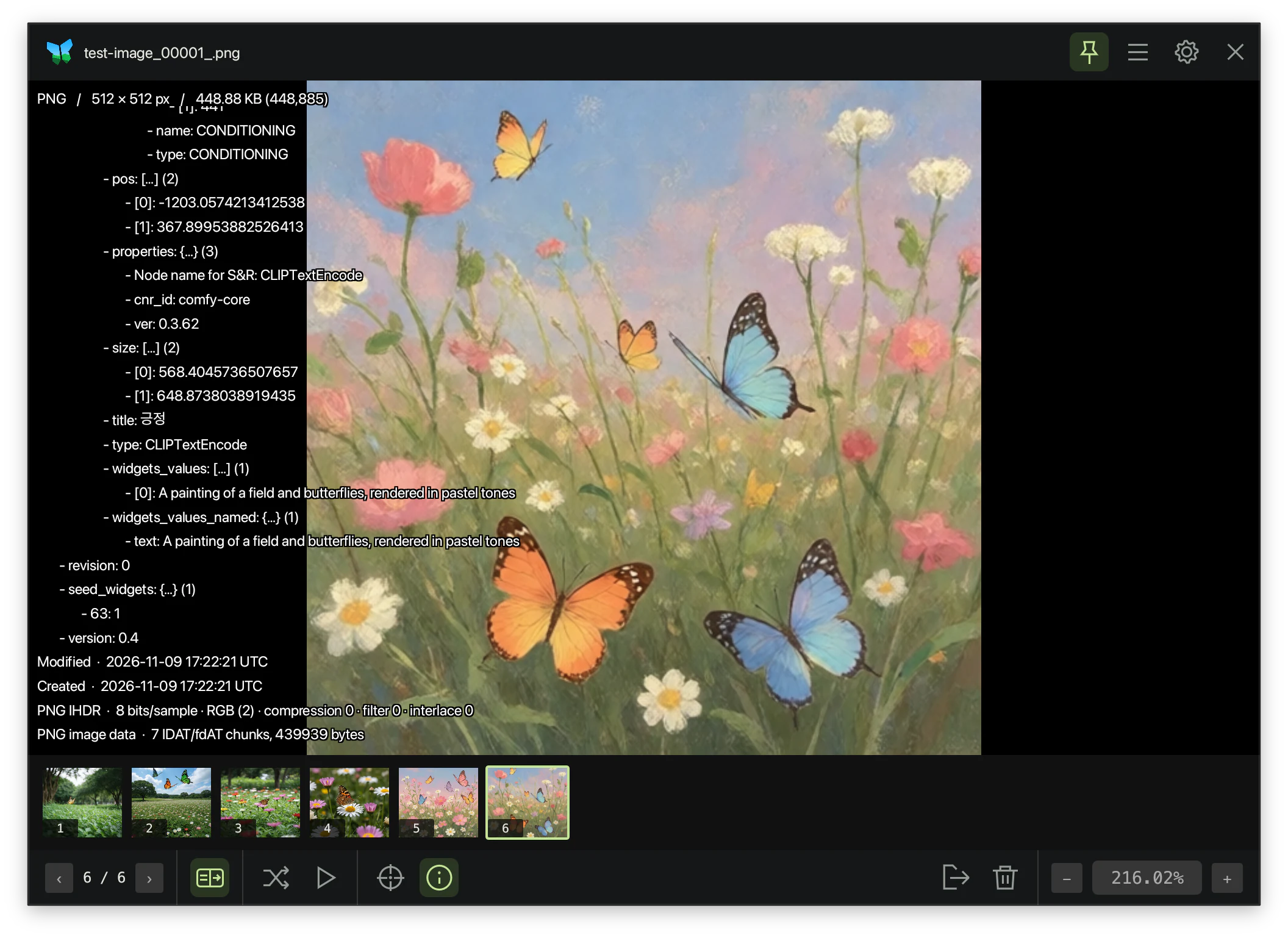
اطّلع على صيغة الملف ودقة الصورة وحجم الملف والبيانات الوصفية المخزّنة فيه أثناء مشاهدة الصورة.
إذا كانت صورة مولّدة باستخدام ComfyUI أو أداة مشابهة تحتوي على نص التوجيه أو سير العمل، فيمكنك عرض المحتوى المحفوظ في معلومات الصورة لمعرفة التوجيهات والإعدادات المستخدمة لإنشائها.
اختصارات لوحة المفاتيح الافتراضية
- إظهار / إخفاء معلومات الصورةاعرض معلومات الصورة الحالية، ثم اضغط مرة أخرى لإغلاقها.
- TabأوI
يمكن تغيير جميع الاختصارات من الإعدادات.